
Makeagif - Come si usa?

I vantaggi di questo strumento digitale
Uno strumento digitale davvero moderno, che permette di creare le gif, al primo posto nelle tendenze sulle piattaforme di chat. Le gif sono come una risposta codificata e breve a qualsiasi domanda che la maggior parte dei giovani usano, quindi questa è la vostra migliore occasione per agganciarli e integrare questa tecnica nei vostri moduli didattici. Con il supporto della piattaforma, è possibile trasformare qualsiasi forma digitale in una GIF: immagini, video di YouTube, post su Facebook, qualsiasi video già registrato o da fare sul momento con la propria webcam. MakeaGif mette inoltre a disposizione uno spazio virtuale dove salvare e archiviare le proprie gif animate. Dall’archivio si accede poi alle top categories, che aiutano a chiarirsi le idee e decidere cosa è meglio per una certa classe o gruppo di studenti. Ricorda però: una gif non è uno strumento che ti permette di migliorare i tuoi contenuti, ma rappresenta un “trucco” per riuscire ad interagire più facilmente con i ragazzi, coinvolgendoli in modo rapido, facile e divertente.Istruzioni per l’uso
1. Come prima cosa, come al solito si tratta di accedere a Internet e cercare il sitohttps://makeagif.com/
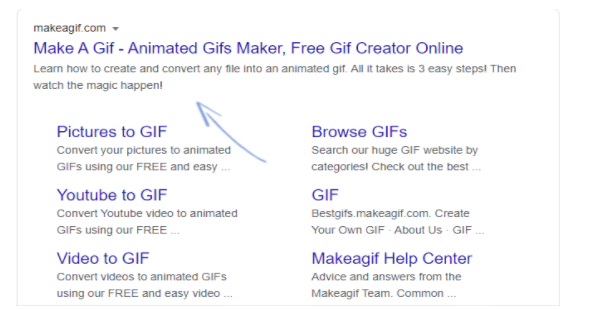
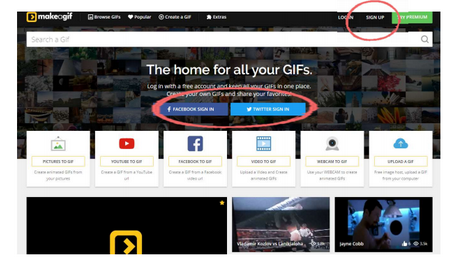
2. Una volta arrivati alla home page, la cosa più semplice e immediata per accedere è collegarsi tramite il proprio profilo di Facebook o di Twitter. Se non ne possiedi
uno, allora puoi sempre effettuare in pochi istanti la registrazione tramite il pulsante Sign Up:
3. La procedura per la registrazione chiederà come nella schermata seguente di inserire la tua email e di scegliere una password ed un nome utente a tuo piacimento. Subito dopo risolverai il captcha per dimostrare che non sei un robot e infine clic su SIGN ME UP! Ora il tuo account è completo e attivo!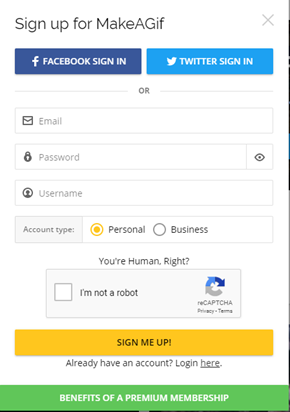
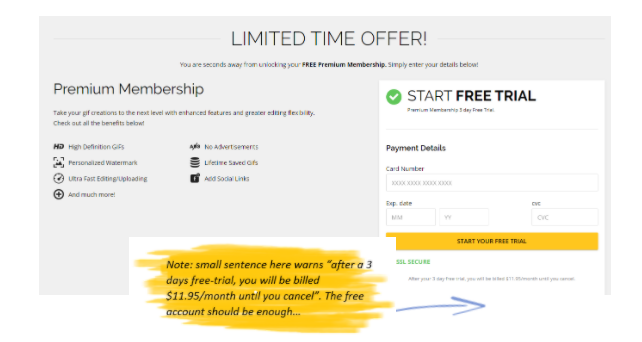
4. Al pari di molte altre app digitali, anche Make A Gif propone la soluzione gratuita e quella a pagamento, con miglior definizione grafica e altri vantaggi del tutto marginali. Come di consueto, il suggerimento in questo contesto è di accontentarsi della versione free, che è più che sufficiente:
Come spiega bene il tutorial, ci sono 4 passi fondamentali da compiere:
* Scegliere alcune foto e caricarle su Make A Gif, trascinandole o facendo un semplice upload,
* disporre le foto selezionate secondo l’ordine in cui devono apparire nella gif,
* scegliere la velocità dell’animazione
* condividere il risultato finale con altri, direttemente da Make A Gif, oppure scaricarlo sul proprio computer.
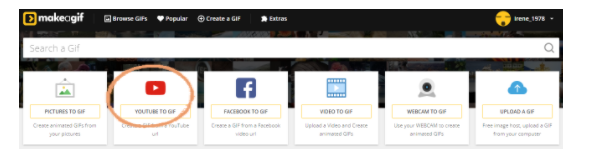
5. Adesso facciamo una prova e creiamo una gif animata partendo da un qualunque video di YouTube.
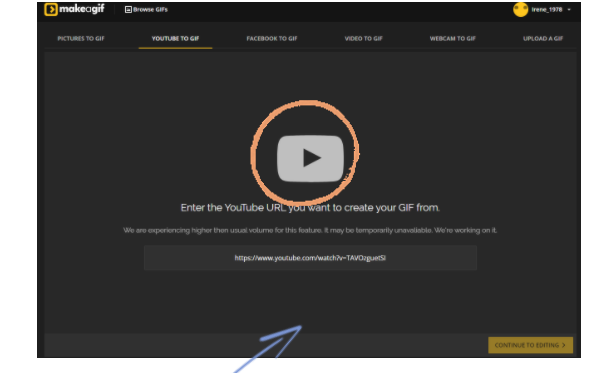
6. A questo punto inseriamo il link del nostro video nello spazio apposito sulla maschera di Make A Gif e il video inizierà a scorrere secondo le impostazioni predefinite della piattaforma:
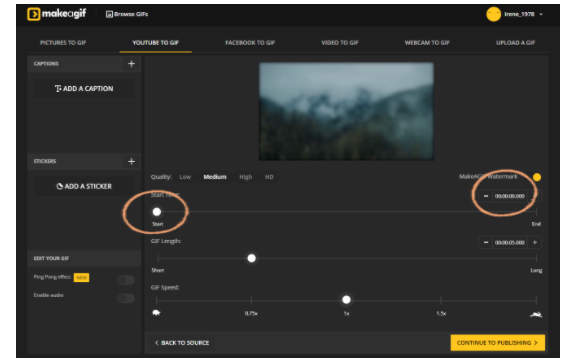
7. Come descritto in precedenza, abbiamo già isolato la parte di video che vogliamo riprodurre nella gif e andiamo ora a trasferirla nel timer di Make A Gif. È possibile inserire il secondo di partenza nel timer o utilizzare la barra a scorrimento per tracciarlo. Indichiamo poi la durata della gif (nel nostro esempio 7 secondi) e la velocità di esecuzione, che significa stabilire quanto velocemente la gif dovrà essere visualizzabile. Nel nostro video di esempio un suggerimento potrebbe essere quello di rallentare la velocità naturale, perché è un timelapse, ma gif veloci sono anche interessanti e divertenti, soprattutto quando coinvolgono personaggi dei cartoni animati o altre scene buffe. Nel passo successivo andremo a creare una didascalia dal menu CAPTION a sinistra dell’immagine, inserendo una parola o due. E per finire, tocco da artista, l’aggiunta di uno o più STICKER darà ancora maggior enfasi alla nostra gif. Sempre dal menu a sinistra si potrà inoltre abilitare l’audio, che spesso aiuta a creare l’atmosfera desiderata. Una volta completate tutte queste operazioni la nostra gif sarà completa e pronta per essere pubblicata cliccando in basso sul pulsante CONTINUE TO PUBLISHING.
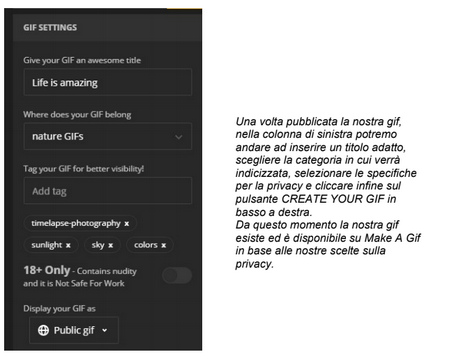
7. La registrazione del nostro lavoro richiede qualche secondo. Al termine, si genererà automaticamente ed apparirà sullo schermo il link per raggiungere la nostra gif nuova fiammante https://makeagif.com/gif/life-is-amazing-1ULNU_?ref=Q4GORo.
Ed ecco il risultato finale della nostra creazione:
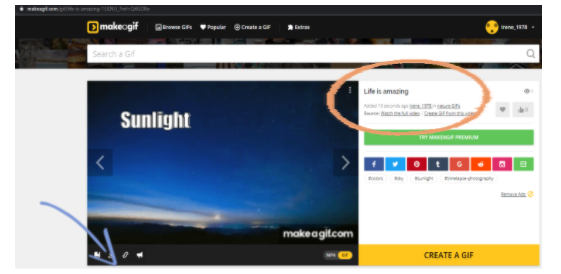
- È possibile aggiungere questa gif a un album o scaricarla.
- È possibile ottenere il link alla gif o segnalare un eventuale uso inappropriato per un determinato gruppo di destinatari.
Ora controlliamo le caratteristiche nella parte superiore destra della schermata:
- Il titolo che abbiamo assegnato, che in questo caso è "La vita è incredibile", appare con il nome del creatore, la categoria scelta e, naturalmente, un riferimento al video originale. Anche i tuoi eventuali hashtag si trovano qui.
- Infine, sempre sulla destra, appaiono le icone di tutti i social media che possono essere utilizzati per la diffusione della nostra gif.