OneNote - Come si usa?

I vantaggi di questo strumento digitale
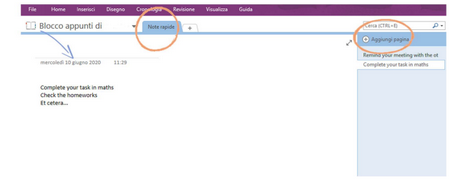
OneNote di Microsoft è un semplice ma efficientissimo blocco note digitale accessibile tramite Internet. Progettato per raccogliere informazioni da altri programmi o da Internet, insieme a quelle scritte dall'utente, ha una struttura estremamente flessibile, che consente una grande libertà di lavoro. I dati sono contenuti in quaderni virtuali, che sono divisi in schede, a loro volta divise in pagine. Ciascuna di queste parti è in rete con le altre e può essere copiata o spostata da un computer all'altro con un solo clic. Inoltre, OneNote è stato specificamente programmato per l'uso con dispositivi mobili (tablet e smartphone) e incorpora molte funzionalità di inchiostro digitale (assente nella versione web), sfruttando la tecnologia di riconoscimento di scrittura integrata in Windows, che permette di convertire le note scritte a mano in testo modificabile. Installando un add-on, disponibile gratuitamente, il programma permette anche di inserire e calcolare equazioni matematiche. OneNote installa nel tuo pc una stampante virtuale dedicata (elencata come "Invia a OneNote"), adatta per ritagli di vari oggetti visualizzati.Istruzioni per l’uso
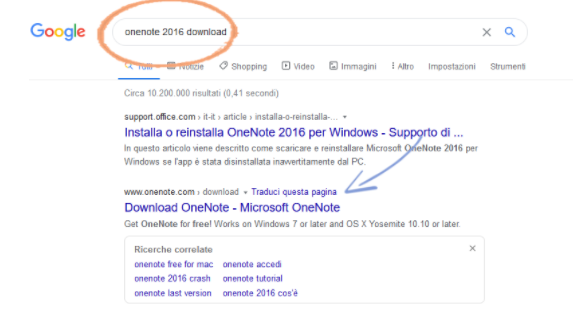
OneNote fa parte del pacchetto Microsoft Office, ed è disponibile per i sistemi operativi Windows, macOS, iOS e Android. A partire dal 2016 Microsoft ha incluso OneNote nella suite di Windows 10, quindi il programma è automaticamente disponibile per tutti coloro che utilizzano questo sistema operativo. Chi invece utilizza sistemi operativi diversi e/o senza il pacchetto Microsoft Office, può comunque scaricare gratuitamente l'ultima versione pubblicata separatamente, disponibile come OneNote 2016 (https://www.onenote.com/download). Poiché ci sono diversi modi per ottenere OneNote, in funzione del sistema operativo e del software installato, presenteremo in questo manuale la soluzione più semplice a disposizione di tutti, vale a dire OneNote 2016.1. Apri il tuo browser Internet e cerca il sito dove effettuare il download di OneNote 2016:
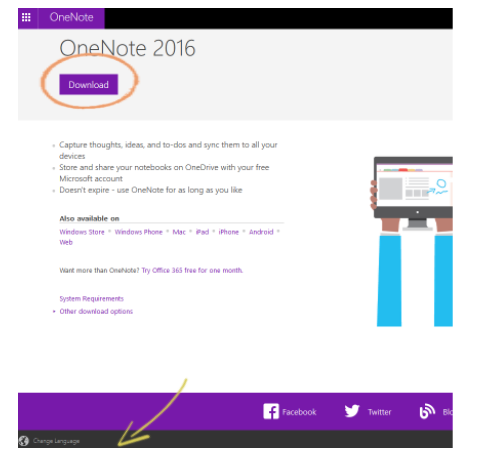
2. Nell’home page di OneNote appare una finestra di dialogo, che a seconda di come ha lavorato il motore di ricerca dovrebbe essere in italiano, o al più in inglese. Se così non fosse, o se per una qualunque ragione preferisci usare una lingua diversa, puoi cambiarla cliccando sul pulsante nell'angolo in basso a sinistra. Una volta scelta la lingua, clicca su Download:
3. Follow the installation procedure in your computer and then launch OneNote from the start menu. OneNote is now available and you can use it as a flexible and smart planner for your activities, notepad or whatever you want about your job,
spare time, private life et cetera.
4. Segui la semplice procedura di installazione nel computer e quindi avvia OneNote dal menu di avvio. Il programma è ora disponibile e puoi utilizzarlo come planner flessibile e intelligente per le tue attività, blocco note o qualsiasi
cosa tu voglia sul tuo lavoro, tempo libero, vita privata eccetera.