
Padlet - Come si usa?

I vantaggi di questo strumento digitale
Padlet è un tool disponibile tramite Internet, che consente a insegnanti e studenti di raccogliere informazioni online e aricarle sulla scheda digitale del programma semplicemente trascinando i contenuti che si vogliono condividere per poi rielaborarli in funzione delle proprie esigenze. Video, testi, collegamenti ipertestuali, immagini ecc. possono essere aggiunti alla lavagna digitale di Padlet e possono essere organizzati come su una bacheca di classe tradizionale, piena di annunci e note. Gli studenti possono caricare file che hanno creato, immaginando attività o compiti da svolgere in condivisione con altri. Questa funzione è particolarmente utile, non a stimolare la tendenza un po’ fedifraga di tanti studenti di “copiare i compiti” uno dall’altro, ma a promuovere alcune delle competenze trasversali ormai giudicate indispensabili soprattutto nel campo dell’istruzione professionalizzante: spirito collaborativo, capacità di lavorare per obiettivi e in gruppo per raggiungere assieme obiettivi più ambiziosi. Le schede di Padlet sono facilmente integrabili anche con social media, blog e altri contenuti multimediali, fino a giungere alla codifica di sintesi grafica attraverso QR code. Padlet offre inoltre una buona protezione attraverso le impostazioni della privacy, in modo che la condivisione possa essere gestibile da creatori e altri utenti autorizzati.
Istruzioni per l’uso
1. Punto di partenza come al solito è la ricerca del sito di Padlet su Internet: https://it.padlet.com/ è la versione italiana che consigliamo di utilizzare, benché le istruzioni che seguono siano elaborate sulla base di quella in inglese, universalmente utilizzabile per chi un domani leggerà questo manuale nelle diverse lingue in cui è stato realizzato.

2. Una volta collegati all’home page andremo a cliccare su ‘Sign-up, it’s free’ (‘iscriviti’ nella versione italiana). La procedura di registrazione può essere sveltita se si dispone di un account Google, Microsoft o Apple. Diversamente si tratterà di inserire i pochi dati richiesti ed entrare così nell’ambiente di lavoro:
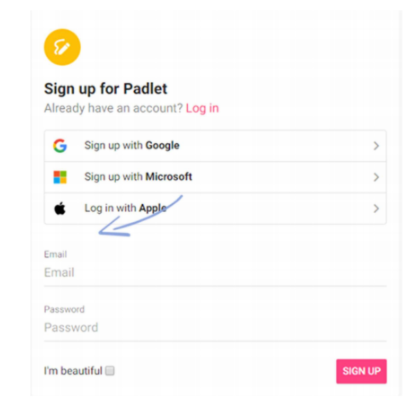
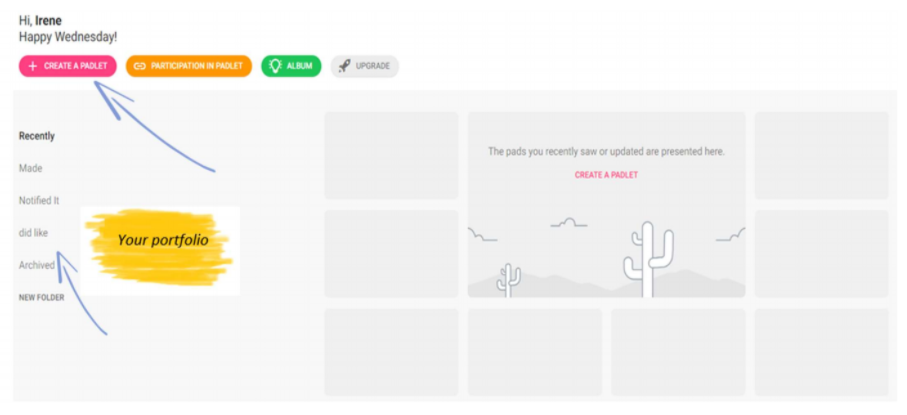
3. Una volta giunti a questo punto, si tratta di decidere se si vuole partire subito con la creazione guidata di un padlet nuovo di Zecca, se si vuole partecipare ad un padlet già creato e reso disponibile da altri utenti o se invece, più prudentemente, si vogliono dedicare cinque minuti ad un minimo di approfondimento su cos’è Padlet e cosa ci consente di fare. In quest’ultimo caso sarà sufficiente aprire una scheda separata per https://padlet.com/features e leggere le caratteristiche del programma, che però sono purtroppo riportate solo in lingua inglese. Prima di iniziare si può anche fare un pensiero alle versioni a pagamento (https://padlet.com/premium), che offrono qualche funzionalità aggiuntiva a cui però si può tranquillamente rinunciare. La versione Premium per la scuola è infatti abbastanza costosa: un piano per insegnanti ha tariffe a partire da 12 $ al mese.
4. Per semplicità di esposizione, daremo per scontato che siano stati fatti gli approfondimenti del caso e che si sia pronti per partire. Rientriamo quindi nell’ambiente di lavoro e andiamo ad illustrare il caso più interessante, vale a dire quello della creazione di un padlet del tutto nuovo e concepito in base alle nostre esigenze:
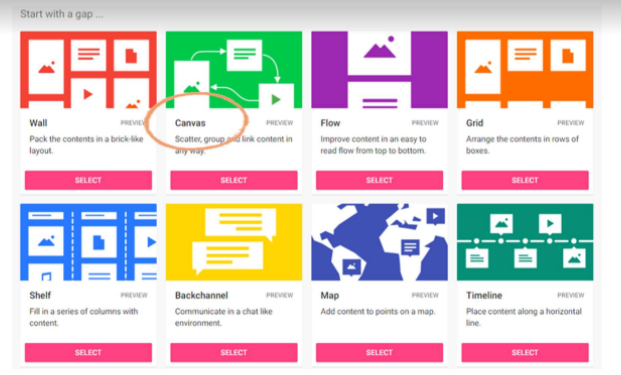
5. Ecco le opzioni che potete considerare per realizzare il vostro progetto:
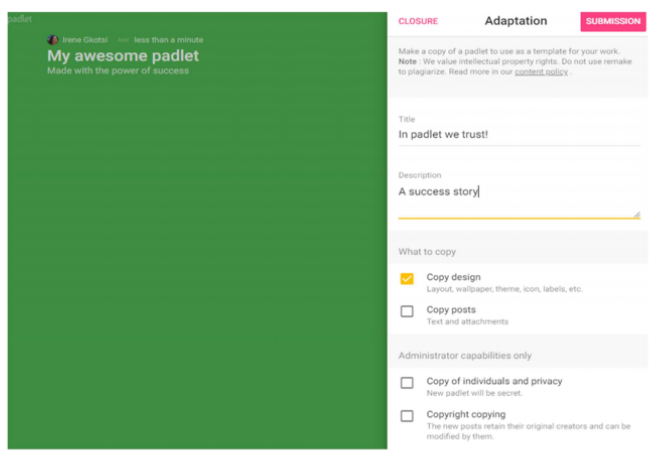
6. Il sistema crea e assegna al tuo padlet un titolo ed una descrizione casuali, abbiate quindi cura di sostituirli con qualcosa di pertinente al lavoro che state creando. A questo punto la vostra “tela” è pronta per essere personalizzata con tutti i contenuti che vi vengono in mente: utilizzando i comandi della colonna Modifica sulla destra, esercitatevi inizialmente a cambiare i colori e le immagini di sfondo, personalizzate la vostra tela attraverso gli altri comandi e quando vi sembra che la base sia pronta per il lavoro, cliccate su Avanti e passate alla fase successiva. I comandi che appaiono nella parte alta a destra del vostro padlet consentono di clonare la tela, condividerla con altri e intervenire con ulteriori modifiche. I comandi più interessanti a questo punto del lavoro riguardano gli aspetti di condivisione. Andiamo a vedere:
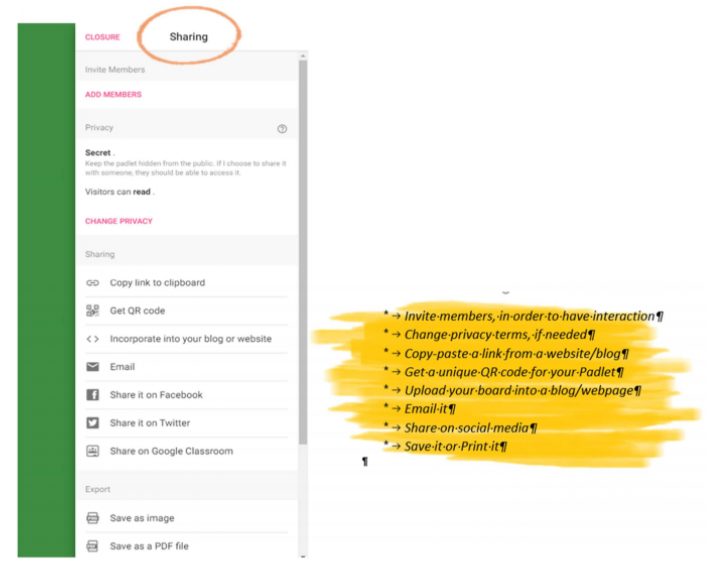
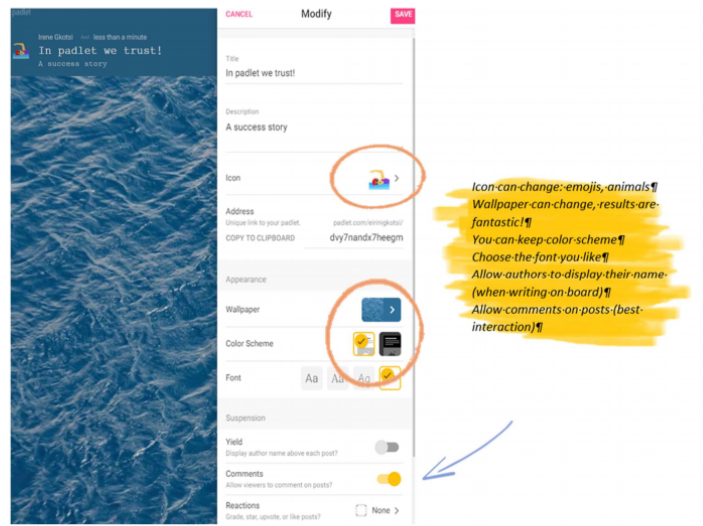
7. Personalizzare un padlet e renderlo completo di tutti gli elementi desiderati richiede del tempo, ma ne vale la pena. Cliccando sulla ruotina dentata (u simbolo molto comune per le impostazioni) si ha anche la possibilità di far ulteriormente progredire l’aspetto della tela a cui stiamo lavorando. Ma una volta inserite le modifiche occorre ricordarsi di fare clic su ‘salva’!
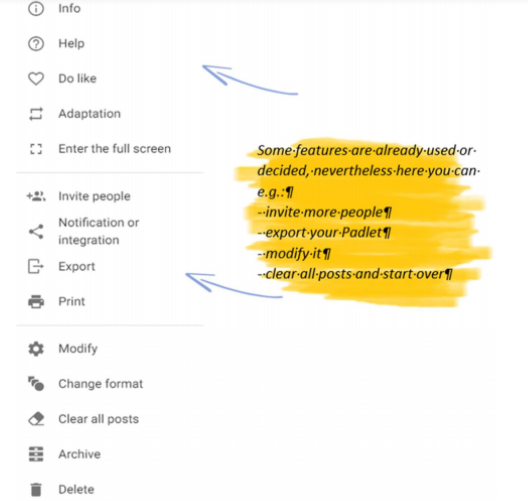
8. E non è finita: nel pannello di controllo, accanto alle icone ‘clona’, ‘condividi’ e ‘impostazioni’, vedrete 3 puntini ‘...’, facendo clic su di essi si accede ad un ulteriore menu di comandi con cui potrete scegliere cosa fare della vostra tela. Si veda in proposito la schermata seguente:
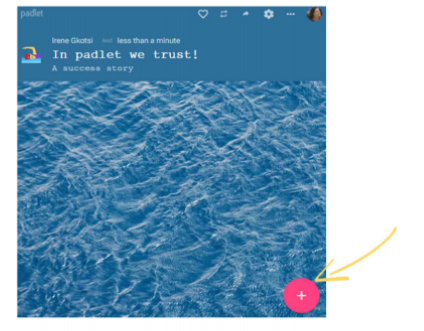
9. Ora che anche queste ultime opportunità di personalizzazione della tela sono esaurite, è davvero ora di riempire la vostra tela dei contenuti desiderati! Per farlo, utilizzate il pulsante + nell’angolo in basso a destra.
10. Sullo schermo apparirà una sorta di cartolina virtuale: sotto il titolo si può iniziar a scrivere qualcosa, come un messaggio, una parola chiave, ecc, e poi caricarlo:
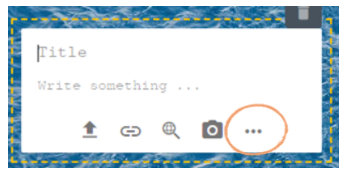
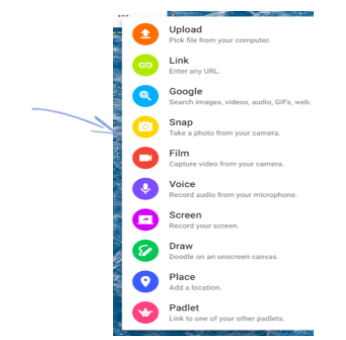
11. La cartolina in realtà non è altro che un ulteriore pannello di controllo per la definizione dei contenuti della tela. In particolare, cliccando anche qui sui puntin ‘...’, comparirà un menu che apre ad un mondo di possibili soluzioni di popolamento di questo spazio: si potranno caricare file di ogni genere dal vostro computer, inserire collegamenti a siti internet, registrare messaggi audio, disegnare a mano libera ecc:
12. Nel nostro esempio, dopo aver sfruttato tutte le funzionalità disponibili (gratuitamente), giungerete con un po’ di fantasia ad un risultato come quello della schermata seguente, dove l’argomento della tela è quello delle vacanze e al centro, nella cartolina, troviamo la domanda di rito di ogni anno: dove andrete la prossima estate? Le risposte date sono tutto attorno: un video di Youtube su Casablanca, una foto online della Corsica, un articolo online sul Peloponneso e una foto caricata dal vostro pc/ smartphone scattata a Lisbona.
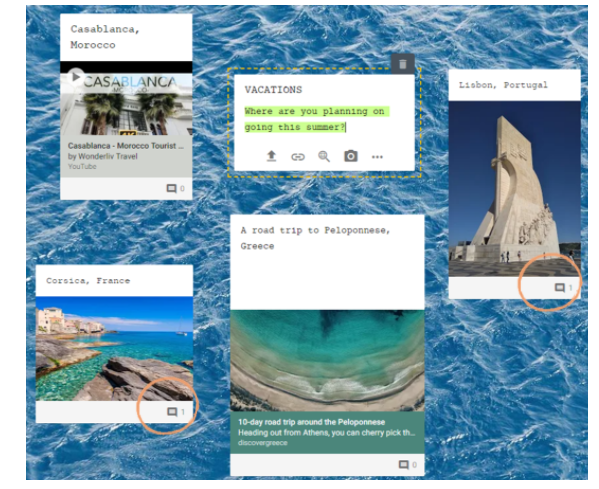
13. L'interazione con i vostri studenti a questo punto avverrà attraverso i commenti che ciascuno di loro, avendo ricevuto il padlet in condivisione, potrà inserire aprendo la finestrella di dialogo che compare sotto ad ogni contenuto, in basso a destra. Ora che il procedimento di creazione dei padlet non ha più segreti per voi, siete in grado di creare e condividere le più svariate tipologie di contenuti, sfruttando questo strumento così duttile anche per “interrogare” gli alunni con quesiti inseriti in un padlet che magari loro stessi avranno contribuito a costruire!