
Kahoot! - Come si usa?

I vantaggi di questo strumento digitale
Kahoot! è una piattaforma online basata sul gioco, che trasforma la procedura di apprendimento in un'esperienza divertente e stimolante. Creare quiz (che si chiamano kahoot) è facile e veloce, e le risposte arrivano praticamente in tempo reale. Kahoot! può essere utilizzato in classe o a distanza principalmente per verificare le conoscenze, ma è di grande aiuto anche laddove si voglia suscitare la riflessione degli studenti su un determinato tema. Con un kahoot si può quindi rompere il ghiaccio prima di affrontare un argomento nuovo, innalzare lo spirito di gruppo, proporre una veloce verifica o rinfrescare la memoria su ciò che è stato insegnato finora. Può anche essere utilizzato per puro divertimento tra gli studenti, quindi senza guida dell’insegnante, perché è davvero facile da creare e gestire. La versione di base è gratuita, il che significa che è possibile creare un account e avere immediatamente accesso a molti modelli di kahoot. In questo modo però si possono coinvolgere al massimo 10 persone per quiz, ma si può ovviare creando nella classe piccoli gruppi anziché singoli giocatori. Le diverse opzioni a pagamento prevedono tariffe mensili decisamente abbordabili: attualmente il piano di abbonamento Premium, che consente tra le altre cose di sbloccare il numero di giocatori e di creare presentazioni, ha un costo di 6 euro al mese. Il punto di forza di questo strumento risiede nel facile coinvolgimento e nella flessibilità di utilizzo. Kahoot! Funziona infatti indifferentemente con computer fissi e portatili, tablet e smartphone. Al momento è disponibile solo in lingua inglese, ma la sua semplicità permette di superare agevolmente anche questo eventuale ostacolo.
Istruzioni per l’uso
1. Come primo passo andiamo a fare la ricerca della parola magica kahoot e troveremo subito il sito del programma: www.kahoot.com.
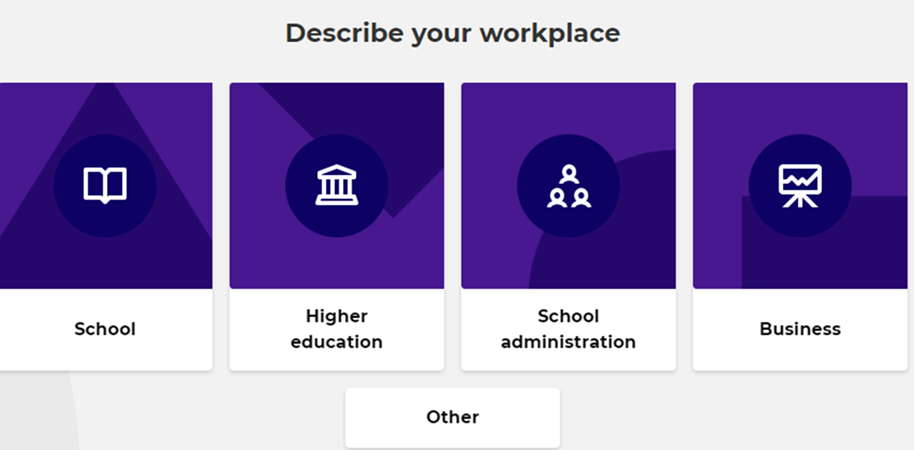
2. Disponiamoci subito a creare il nostro account (Sign up) come insegnante. E’ disponibile anche un profilo specifico per studenti, professionisti ecc:
Facciamo ora clic sul nostro ruolo professionale e proseguiamo:
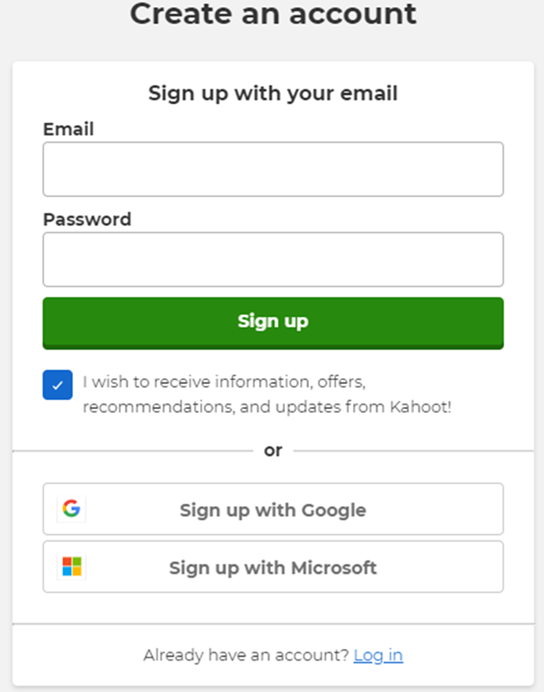
3. Completata la profilazione richiesta da Kahoot!, andiamo a fornire i dati per la registrazione. La soluzione più rapida è avvalersi del nostro account Google o Microsoft, ma se ne siamo sprovvisti nessuna paura: sarà sufficiente fornire un indirizzo email ed una password a nostra scelta.
4. Una volta avvenuta la registrazione, Kahoot! da accesso ad una panoramica delle sue funzioni. Converrà dedicare qualche minuto alla lettura delle informazioni contenute in questa pagina prima di fare clic su CREATE e passare così alla fase operativa.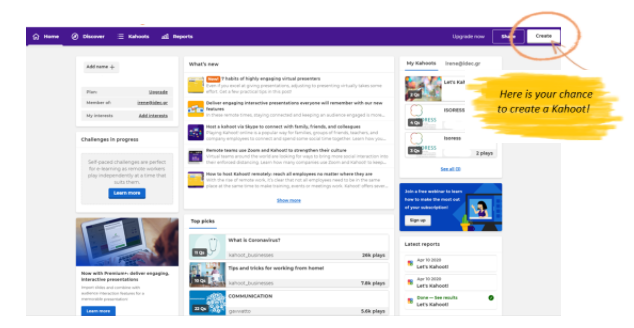
5. Quando clicchiamo su CREATE la pagina che si apre si presenta come nell’immagine che segue. Le attività che vediamo evidenziate con la coroncina sono riservate alle versioni a pagamento e non saranno quindi disponibili nel contesto di soluzioni interamente gratuite a cui fa riferimento questo manuale.
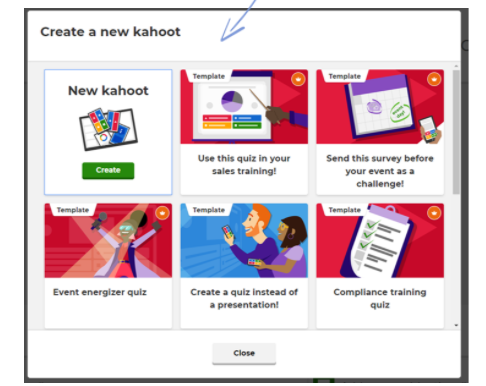
6. Procediamo quindi con la creazione del nostro nuovo kahoot (gratuito) e passiamo alla schermata successiva:
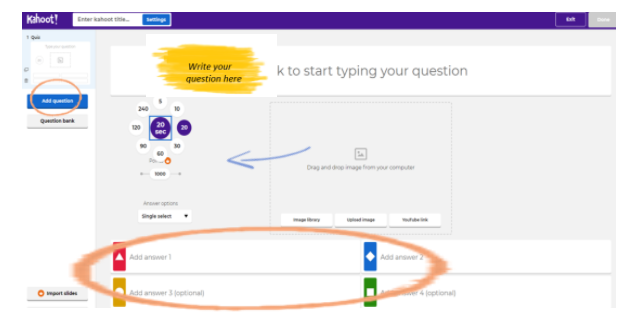
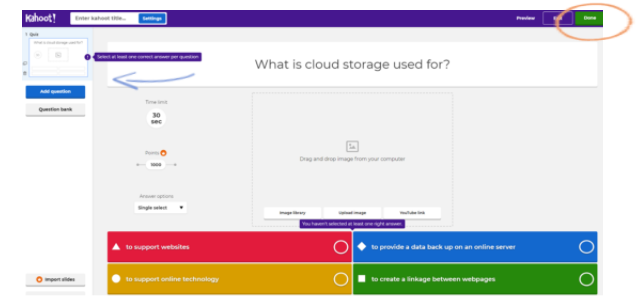
7. Dopo aver fatto clic su Done, la procedura di Kahoot! Ci porta alla schermata seguente, dove è possibile impostare il titolo e la descrizione del kahoot e cliccare su Continue. Volendo si può anche saltare questa parte, cambiare o cancellare titolo e descrizione semplicemente cliccando su Cancel:
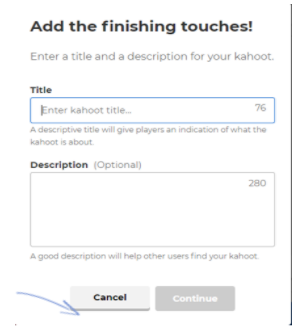
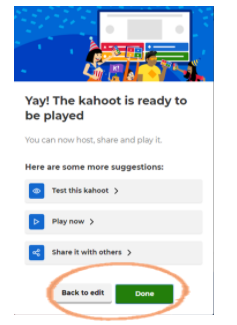
8. Il tuo kahoot ora è pronto! Come appare nella schermata successiva, possiamo scegliere se:
*fare un test prima di proporlo agli studenti
*cliccare su play e iniziare a giocare
*condividere il kahoot (Share it with others) in modo che altri possano giovarsene.
Se invece fosse necessario fare ancora qualche modifica, (ad es. abbreviare il tempo disponibile per rispondere, riformulare una domanda ecc.), potremo tornare indietro con Back to edit, apportare le modifiche e poi approvare nuovamente il
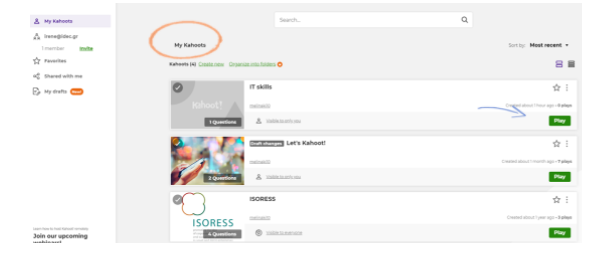
9. La descrizione della procedura per creare il tuo kahoot è finita. Il pannello di controllo qui sotto mostra l’elenco dei tuoi kahoot. È quindi una sorta di archivio che sia tu che altri potranno sfruttare direttamente in altre occasioni o utilizzare come modello da adattare in funzione delle esigenze del momento. E quando si clicca sul pulsante verde Play il gioco inizia.
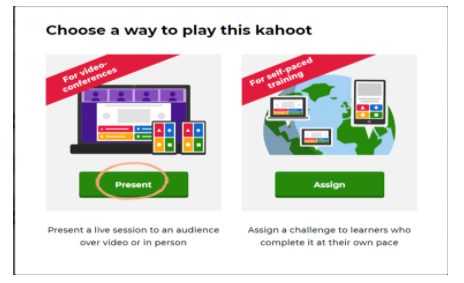
10. È consigliabile, soprattutto per le attività in presenza, scegliere la modalità di gioco in diretta (Present), in modo da poter interagire in tempo reale con i ragazzi.
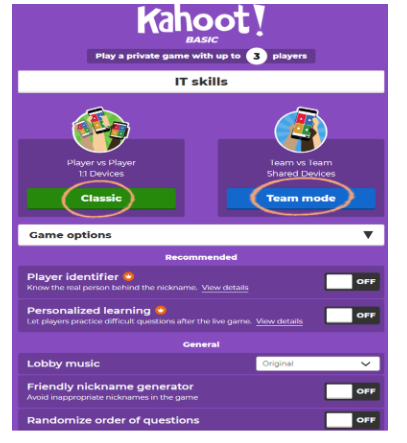
11. Un'ultima annotazione prima di dare il via al gioco: nella sua versione gratuita Kahoot! permette un massimo di dieci giocatori. Poiché il nostro gruppo-classe sarà probabilmente più numeroso, potremo giocare ugualmente scegliendo, come nella schermata che segue, la modalità Team anziché quella Classic. Così facendo si giocherà per squadre, ma con opzioni pre-impostate da Kahoot!: qualsiasi personalizzazione richiederebbe una versione a pagamento.
12. Siamo pronti per giocare. Gli studenti a questo punto dovranno prendere il loro smartphone o altro strumento connesso a Internet e collegarsi al sito www.kahoot.it, oppure scaricare la app di Kahoot! per dispositivi mobili. Ogni gioco che si crea ha un suo codice PIN, che appare sul display del nostro computer e che (nelle attività in presenza) potrà venire trasmesso sulla lavagna multimediale se ne stiamo utilizzando una in classe: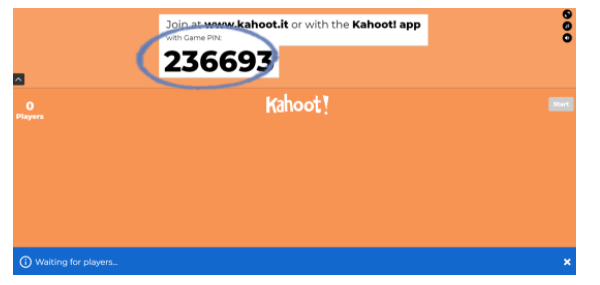
13. Siamo pronti per giocare. Gli studenti a questo punto dovranno prendere il loro smartphone o altro strumento connesso a Internet e collegarsi al sito www.kahoot.it, oppure scaricare la app di Kahoot! per dispositivi mobili. Ogni gioco che si crea ha un suo codice PIN, che appare sul display del nostro computer e che (nelle attività in presenza) potrà venire trasmesso sulla lavagna multimediale se ne stiamo utilizzando una in classe:
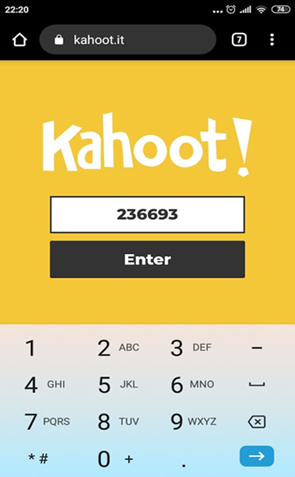
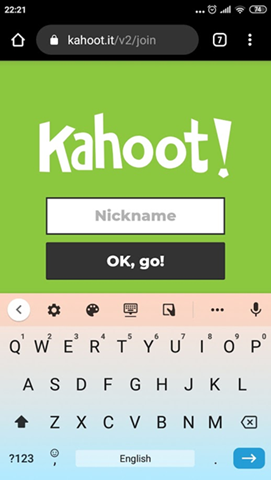
14. Quando tutti saranno pronti, daremo il via al gioco cliccando Start sul nostro dispositivo, e il quiz apparirà in tempo reale sul display degli studenti. Attenzione però: se il gioco si svolge in classe con questa procedura, i giocatori non vedranno le domande sul loro dispositivo, ma solamente le caselle colorate che corrispondono alle risposte possibili. Le domande e le risposte tra cui scegliere appariranno infatti solo sul nostro dispositivo e potranno essere condivise tramite la lavagna multimediale. Per i ragazzi si tratterà semplicemente di cliccare sulla forma del colore corrispondente alla risposta che ritengono corretta. Nel frattempo, sul nostro display vedremo avanzare il contatore che ci segnalerà quante risposte sono già state date. Allo scadere del tempo assegnato il contatore si fermerà e vedremo come i ragazzi avranno risposto:
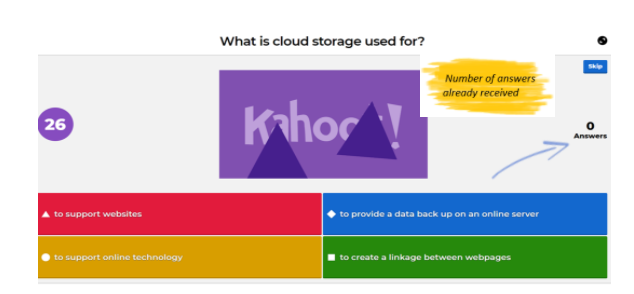
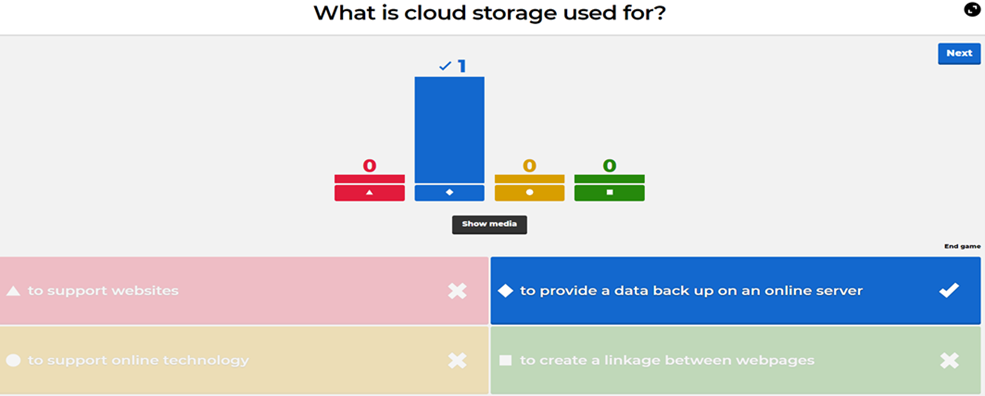
15. Nell’esempio che segue c’era un unico giocatore coinvolto, che ha risposto in modo corretto cliccando sul rettangolo di colore blu. Congratulazioni! Cliccando ora su Next faremo partire la domanda successive, e così via fino alla fine delle domande preparate:
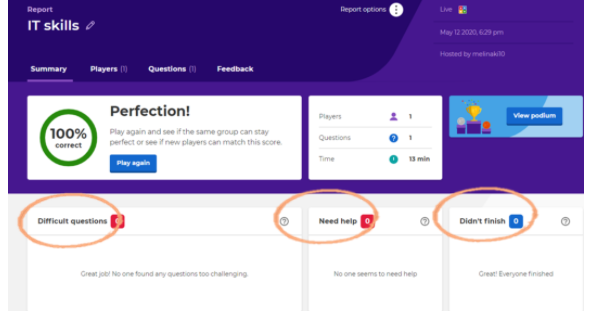
16. Nel caso in cui qualcuno dovesse incontrare difficoltà nel rispondere o necessiti di ulteriore supporto, la relazione finale ci informerà mostrando i problemi emersi e quindi le lacune che andranno colmate:
17. Come già accennato fra le righe, anche Kahoot! ha fatto fronte alla gestione della didattica a distanza che l’emergenza sanitaria da Covid-19 ha palesato nel corso del 2020. Nella procedura di creazione di un nuovo kahoot o nell’utilizzo di quelli già presenti sulla piattaforma e disponibili a tutti è stata infatti inserita una alternativa che si presenta dopo aver cliccato su Play, come nella seguente schermata:
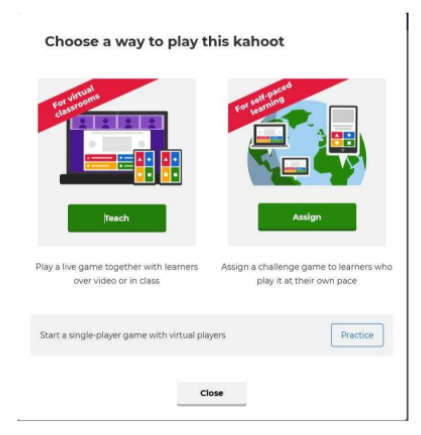
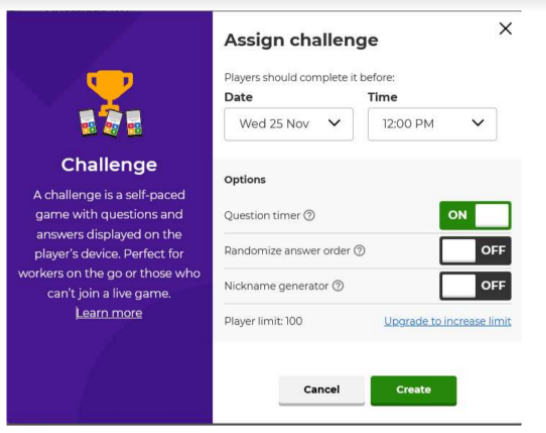
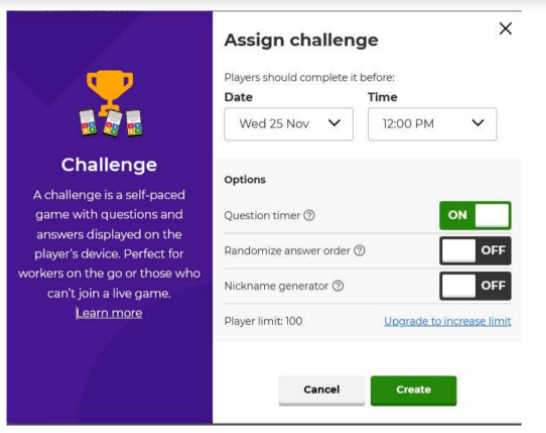
18. Procederemo quindi cliccando su Teach nelle sole attività in presenza, proseguendo poi come descritto in precedenza, mentre in ipotesi di didattica a distanza seguiremo le istruzioni del percorso contrassegnato dal pulsante Assign. Si aprirà la finestra di dialogo che presentiamo qui di seguito, dove sarà possibile intervenire per definire la scadenza del kahoot assegnato e definire una serie di altre opzioni tra cui il tempo disponibile per ogni domanda e l’ordine in cui le domande dovranno apparire, che potrà essere imposto come casuale e quindi diverso per ogni giocatore. Cliccheremo quindi su Create per passare alla fase successiva.
19. Nella schermata che segue definiremo la lista dei giocatori ai quali comunicheremo il PIN del gioco oppure il link del sito a cui dovranno collegarsi per iniziare la nuova sfida, da casa. Sul display degli studenti in questo caso non compariranno più solamente le forme colorate corrispondenti alle possibili risposte ma una schermata con evidenziata la domanda e le possibili risposte abbinate ai colori. Starà a loro scegliere quella giusta!
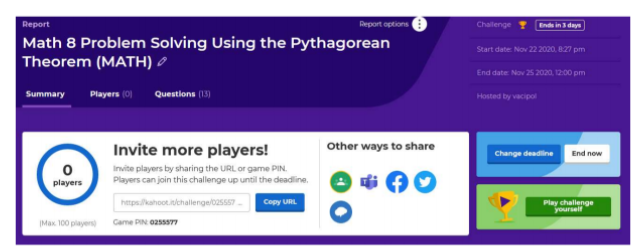
20. Da questo punto in avanti il gioco prosegue, a distanza, con modalità estremamente intuitive - sia per l’insegnante che per gli studenti che svolgono i “compito a casa” – e del tutto simili a quelle già viste per l’attività in classe.