
Quizizz - Come si usa?

I vantaggi di questo strumento digitale
Quizizz è uno strumento online progettato per condurre esercitazioni e valutazioni formative in modo divertente e coinvolgente, per gli studenti di tutte le età. Si differenzia da molte altre piattaforme orientate all'apprendimento a quiz perché è totalmente gratuito. Quizizz permette sia di accedere a centinaia di quiz già pronti che di crearne di propri, aggiungendoli all’archivio comune. Navigando nel sito di Quizizz con un profilo di insegnante, si noterà una sezione di ricerca attraverso la quale reperire risorse utilissime, quali ad esempio le prove già svolte da altri insegnanti per ogni argomento di insegnamento, tutte disponibili stampabili, duplicabili e quindi anche modificabili. Gli insegnanti hanno diverse opzioni per personalizzare la loro sessione di quiz, differenziando il livello di competizione, la velocità di risposta e altri fattori. Quizizz è comunque nato come strumento a supporto degli studenti: le domande appaiono sui loro schermi lasciando che ognuno risponda con i suoi ritmi, lasciando anche la possibilità di rivedere le risposte date: un vero strumento di aiuto per esercitazioni guidate. Quizizz da quando è presente nel panorama dei tool digitali si è sempre distinto per l'importanza attribuita all'apprendimento a distanza, quindi non si è fatto cogliere impreparato dalla pandemia del 2020: l’intero sistema era già strutturato per consentire un normale utilizzo dei quiz dal divano piuttosto che dal tavolo della cucina o dai banchi di scuola: che giochino in presenza o in modo asincrono, da casa, gli studenti continuano a vedere i loro quiz allo stesso modo e con gli stessi dispositivi, senza smettere di imparare! Finora Quizizz è disponibile in inglese e altre 5-6 lingue, tra cui non compare l’italiano, ma recentemente i suoi sviluppatori hanno iniziato a implementare un processo di internazionalizzazione e molto presto saranno disponibili molte altre lingue.
Istruzioni per l’uso
1. Per prima cosa dovrete aprire il vostro browser Internet e collegarvi al sito del tool https://quizizz.com/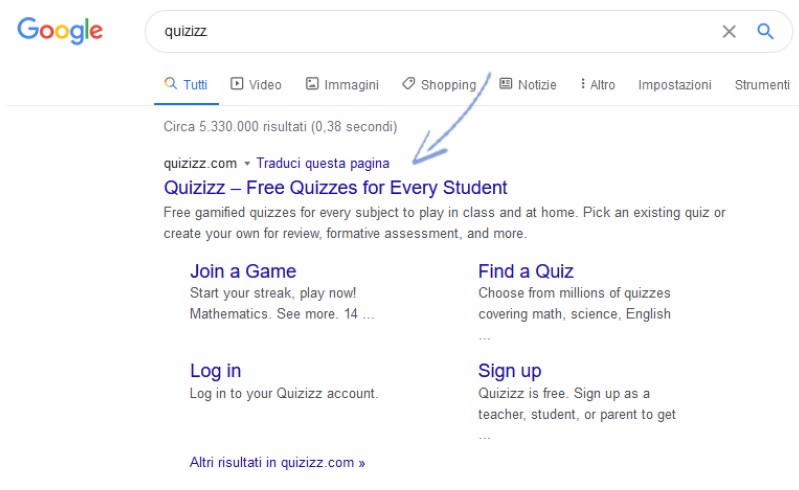
2. Prima di iniziare, è possibile scorrere la homepage e scoprire le caratteristiche principali di questo strumento. Una volta arrivati in fondo, cliccate su Start for free o su Sign up, e diventate membri della community.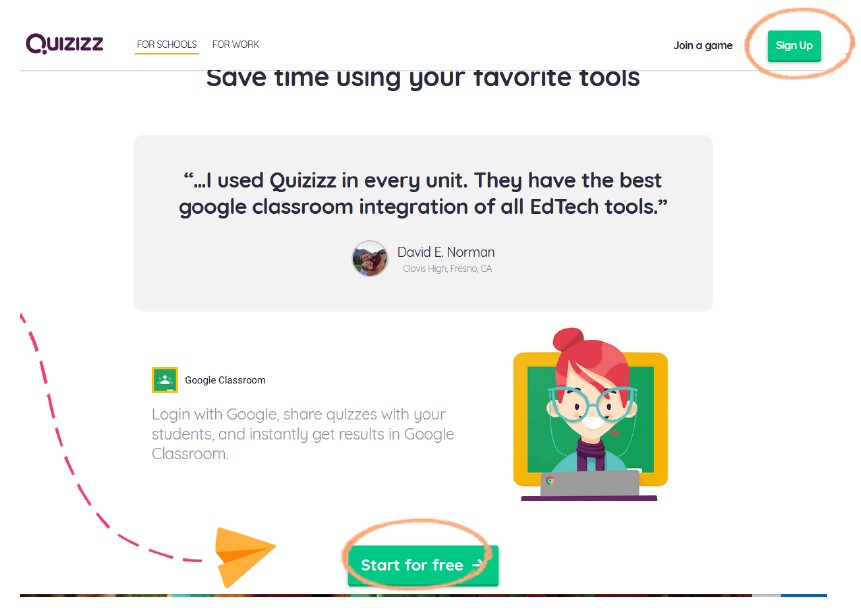
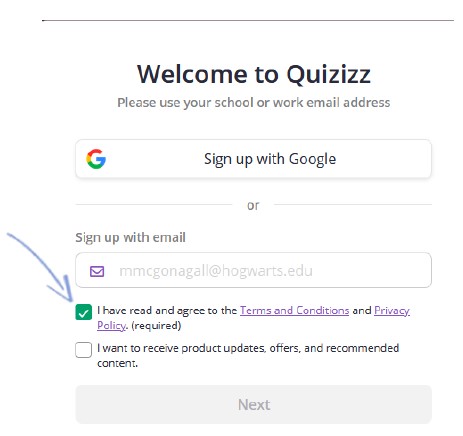
3. Per aderire a Quizizz potete utilizzare il vostro account Google (se ne avete uno) oppure indicare il vostro indirizzo di posta elettronica. In qualunque modo decidiate di procedure, ricordatevi di mettere un segno di spunta nella casella con cui dichiarate di aver letto e di accettare i termini del regolamento sulla privacy. Diversamente il Sistema non vi permetterà di proseguire:
4. Una volta completato il processo di registrazione, si aprirà la pagina con il cruscotto, che è molto facile da usare: al centro della pagina è possibile selezionare un argomento da insegnare, mentre la colonna sulla sinistra consente di creare il nuovo quiz, trovare quiz già disponibili, creare le tue classi virtuali e così via. Andiamo a vedere passo-passo come potrete coinvolgere positivamente i vostri studenti.
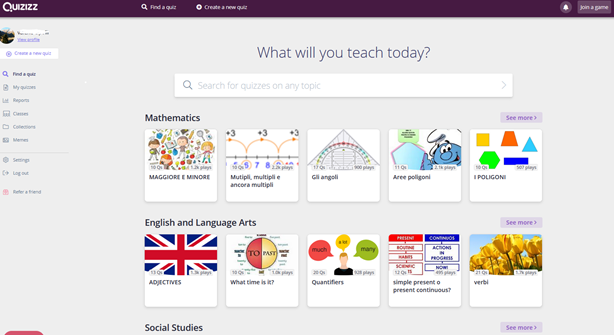
5. Poniamo che siate un insegnante di inglese (o di matematica, scienze, arte ecc.) e che vi occorra un test a domande già pronto su un certo tema per una lezione in classe. Curiosando nel centro della pagina o cercando un argomento specifico nella barra di ricerca troverete l'argomento di vostro interesse. Ad esempio: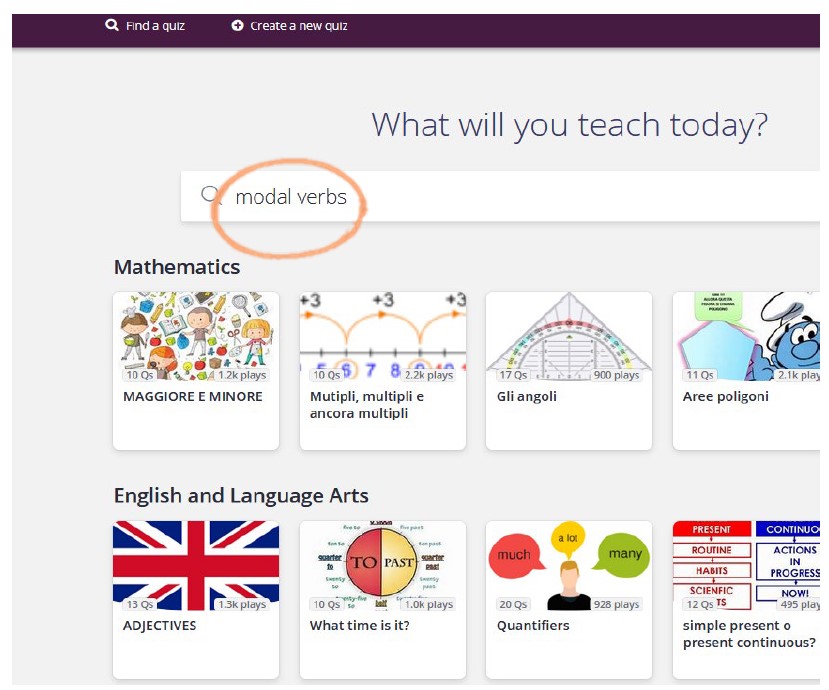
6. Si giunge in una pagina che elenca tutti i quiz esistenti circa l'argomento scelto. Pe ogni quiz, la colonna a destra fornisce un'anteprima delle diverse domande. Quest faciliterà la scelta del quiz che meglio si adatta ai vostri obiettivi. Inoltre, potret decidere come risolvere il quiz e filtrare la lista in base al grado e al soggetto a cui verrà applicata.
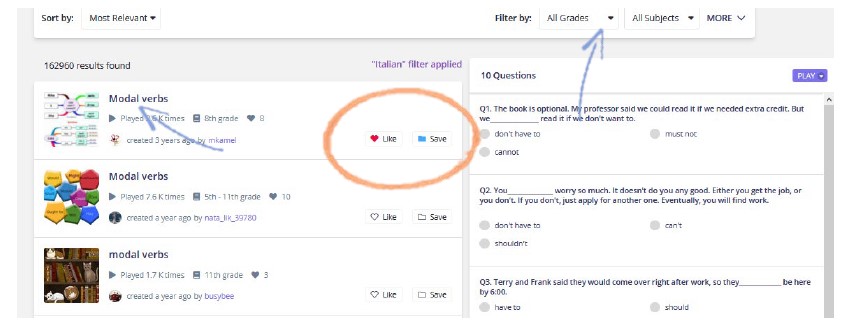
7. Una volta deciso quale quiz proporre per la sfida tra i vostri studenti, fate clic sul titolo e si aprirà una nuova pagina nella quale avrete la possibilità di decidere come gestire il test: potrete giocare dal vivo con i ragazzi, assegnare un compito da svolgere a casa, provarlo per conto vostro per acquisire maggiore confidenza con lo strumento:
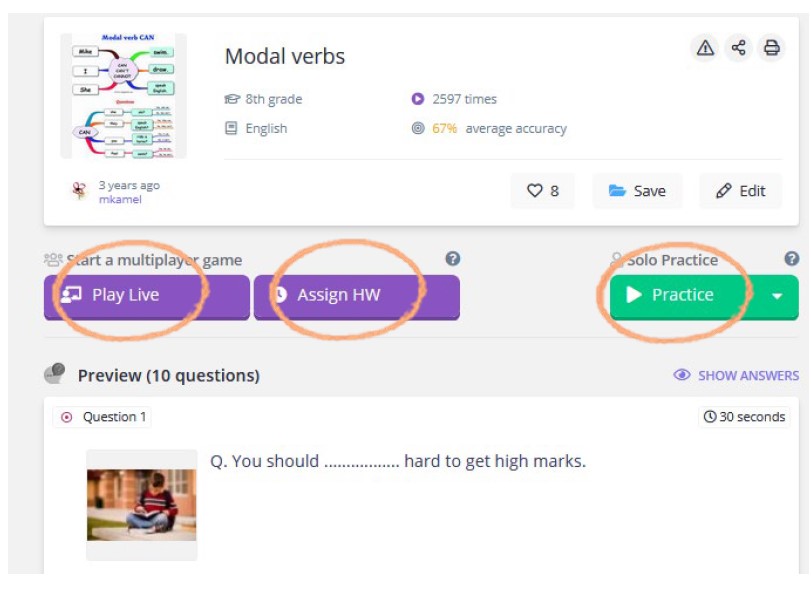
8. Facciamo l’ipotesi che vogliate avviare un’attività in presenza con la classe: farete clic sul pulsante corrispondente (Play Live) e giungerete ad un’altra pagina:
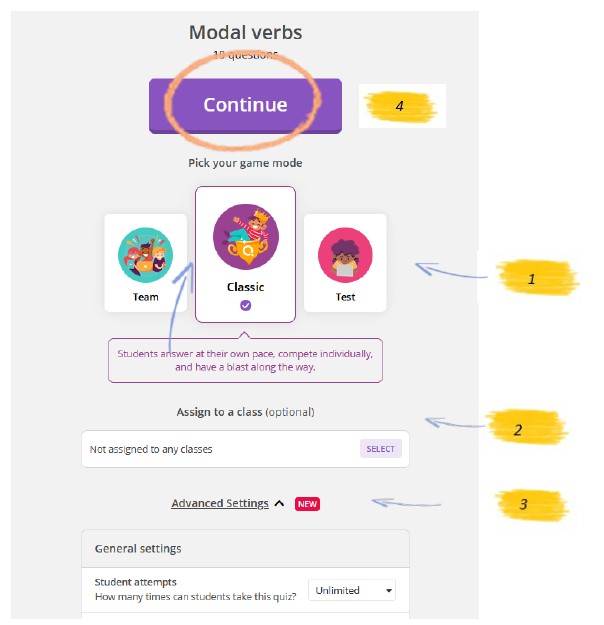
Qui potrete decidere quale tipo di gioco proporre, se in gruppo o individuale in funzione delle eventuali esigenze di valutazione. Assegnerete quindi un quiz alla classe, creandolo se non lo avete ancora fatto in precedenza e facendo prima le varie “regolazioni” del caso. Alla fine di questo processo sarà tutto pronto per partire e farete clic su Continue.
9. È venuto il momento di coinvolgere la classe: il vostro dispositivo visualizzerà la schermata seguente, mostrando il sito web a cui gli studenti devono connettersi e il relativo codice di gioco che devono digitare sui loro dispositivi. Mentre si collegano, sullo schermo si sarà in grado di controllare quando tutti loro sono pronti per iniziare:

10. Gli studenti visualizzeranno le domande sui loro dispositivi e daranno le risposte. Alla fine del gioco è possibile controllare le risposte e assegnare una valutazione. È inoltre possibile fare clic su Report nel cruscotto (colonna a sinistra) per avere un feed-back statistico con l’andamento di tutto il quiz.