
Makeagif - ¿Como se usa?

Por qué usar esta herramienta – beneficios
Esta es una herramienta digital realmente moderna ya que, a día de hoy, los GIFs son una de las principales tendencias en las plataformas de chat. Los GIF se emplean como una respuesta breve y codificada a cualquier pregunta que la mayoría de los jóvenes usan, por lo que esta es tu mejor oportunidad para ponerte al día con ellos e integrar esta técnica en tus módulos didácticos. Con el soporte de la plataforma MakeaGif, puedes transformar cualquier forma digital en un GIF: imágenes, vídeos de YouTube, publicaciones de Facebook, cualquier vídeo, puedes utilizar tu cámara web y crear un GIF instantáneamente o, incluso, usar la plataforma como espacio de almacenaje para guardar sus GIFs favoritos. También hay CATEGORÍAS SUPERIORES para que puedas verificar y decidir qué es lo mejor para tu clase. Un GIF no es un elemento que pueda actualizar tu contenido didáctico, pero es posible que permita interactuar con tus alumnos y atraerlos de manera rápida, fácil y divertida. ¡Es dinámico y muy creativo!
Instrucciones escritas
1. Primero, busca en la web la plataforma de GIFs: https://makeagif.com/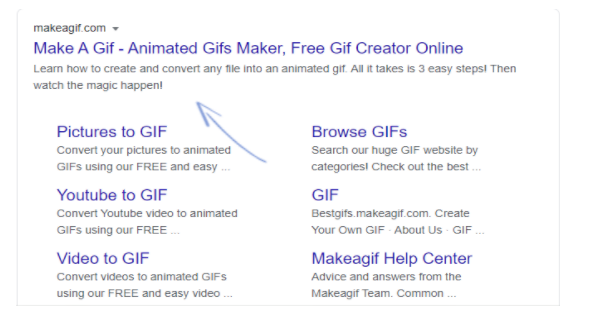
2. Haz clic en el enlace y se abrirá la página de inicio:
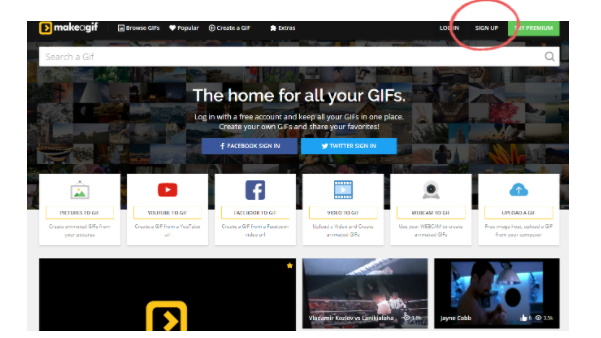
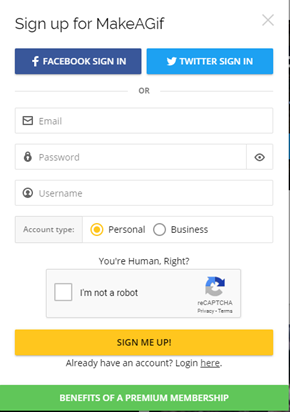
3. Obviamente, puede resultar demasiada información para empezar; aun así, puedes hacerlo paso a paso y, en primer lugar, crear una cuenta. Completa los datos relativos a tu correo electrónico y contraseña, y selecciona un nombre de usuario para una cuenta a medida. Luego haz clic en el captcha, para verificar que no eres un robot, ¡y haz clic en REGÍSTRAME!
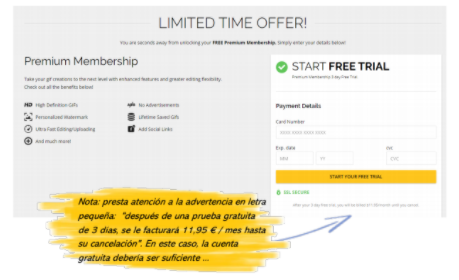
4. Por supuesto, puedes elegir también la versión premium si así lo deseas. Aquí está tu opción:
Es posible que aún te resulte poco difícil crear un GIF desde cero, por lo que la plataforma tiene un tutorial para ti: https://medium.com/@makeagif/how-to-create-a- gif-from-photos-84d7ce164322 (recursos solo en inglés). Se trata de un ejemplo que muestra a un usuario de la plataforma enseñando a crear un GIF con pautas básicas. En este caso, el usuario ha recopilado fotos de sí mismo con VIP y, en lugar de un álbum de fotos estático, ha desarrollado un GIF. Hay 4 pasos básicos a seguir:
• selecciona tus fotos arrastrando y soltando desde la carpeta contenedora o simplemente cargándolas a la plataforma,
• selecciona el orden de su aparición,
• elige la velocidad de animación,
• puedes compartirlo con la gente o descargarlo.
5. Intentemos ahora crear un GIF. Vamos a probar con la opción de YOUTUBE A GIF.
Aviso importante: la mayoría de los GIF no tienen sonido, pero puedes habilitar el audio, si así lo deseas.
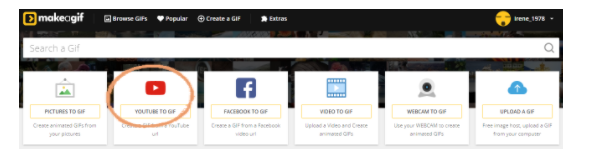
El ejemplo será con un vídeo de paisajes. Capturaremos unos segundos del vídeo y creemos un nuevo GIF. Primero debes elegir un vídeo, por ejemplo, en este ejemplo hemos seleccionado el vídeo:
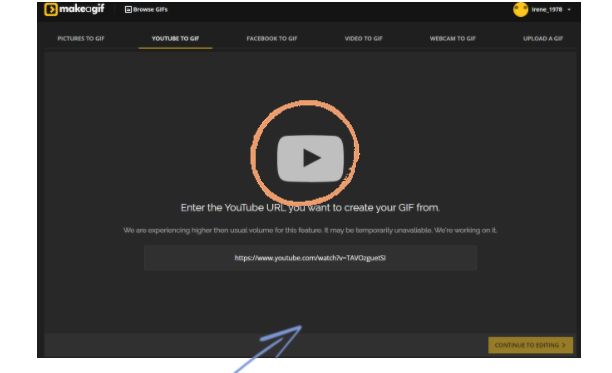
6. Introduce la URL del vídeo de YouTube aquí: Luego haz clic en REPRODUCIR y ves la carga completa del vídeo. Este proceso puede tardar unos segundos hasta completarse.
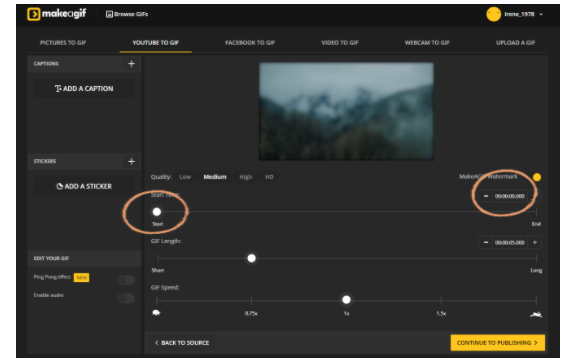
Tal y como se ha indicado en los pasos anteriores, llegados a este punto ya habrás aislado la parte del vídeo seleccionada, por lo que ahora debes buscarla en el temporizador GIF. Puedes insertar el segundo inicio en el temporizador o usar la barra para rastrearlo (ambos en hora de inicio). Tras esto, hay que decidir la duración del GIF, es aconsejable que no sea superior a los 7 segundos. Y a continuación, selecciona la velocidad deseada para el GIF, que determinará lo rápido que éste se visualice. En este caso la cámara lenta podría ser una buena opción, ya que se trata de un lapso de tiempo, pero los GIFs rápidos también son interesantes y divertidos, especialmente cuando están involucrados personajes de dibujos animados . El siguiente paso será la parte TÍTULO, a la izquierda, donde puede insertar una o dos palabras. Las pegatinas pueden enfatizar más la intencionalidad de tu GIF. Habilitas el audio si lo desea, seguramente proporcione otra perspectiva a tu creación. Cuando hayas finalizado el GIF, hz clic en CONTINUAR PARA PUBLICAR:
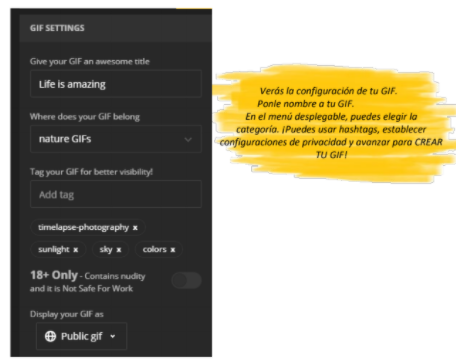
7. Este es el enlace único de tu GIF https://makeagif.com/gif/life-is-amazing- 1ULNU_?ref=Q4GORo (en inglés).
Y eso es lo que has creado:
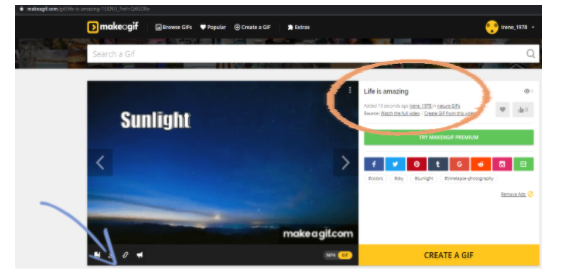
Vamos a explicar los símbolos, comenzando desde la parte inferior izquierda de la pantalla: Puedes agregar este GIF a un álbum o descargarlo. Puedes obtener el enlace de este GIF o denunciarlo como inapropiado para un determinado grupo objetivo. Ahora, verifiquemos las funciones en la parte superior derecha de la pantalla de impresión. El título dado a este GIF es "La vida es increíble", que aparece junto al nombre del creador, la categoría establecida y, por supuesto, una referencia al vídeo original. Tus hashtags también aparecerán aquí. Finalmente, en los cuadrados de colores, puedes ver todos los canales de redes sociales que se pueden utilizar para la difusión de tu GIF.