
ThingLink - ¿Como se usa?

Por qué usar esta herramienta – beneficios
ThingLink es una herramienta con infinitas posibilidades en clase. No importa el proyecto que estés realizando o el acceso a la tecnología en el aula, ya que incorporar ThingLink en tus clases resultará sencillo. Como maestro o formador, podrás instar a los estudiantes a. Que utilicen esta herramienta para obtener una vista previa/revisar información acerca de una materia concreta o para completar una tarea. Los estudiantes pueden trabajar en grupos o solos para crear una animación, dependiendo de su acceso a la tecnología y los dispositivos tecnológicos dentro y fuera del aula. Puedes usar ThingLink como una forma alternativa al brainstorming o lluvia de ideas, para el diseño de tareas, compartir información sobre un determinado tema, romper el hielo al inicio de las sesiones, conocerse mediante una foto grupal o crear una lección ompleta en un ThingLink, incluyendo enlaces e instrucciones de clips de sonido, contenido de vídeo y enlaces a tareas o cuestionarios. En lugar de preparar una presentación de PowerPoint, una simple imagen podría hacer la misma función usando ThingLink. Se trata así de una herramienta nueva y divertida para usar en clase.
Instrucciones escritas
¡Prepárate para usar ThingLink con tus alumnos, por ejemplo, para actualizar tus imágenes y opciones de presentación! Solo necesitas iniciar sesión en el sitio web www.thinglink.com y podrás comenzar! Listo para crear su primera presentación de ThingLink.1. Comienza a navegar en la web a través de su ordenador. Abre tu navegador (Chrome, Edge, Firefox, Opera, Safari ... o tu navegador de preferencia) e introduce en el buscador: "ThingLink".
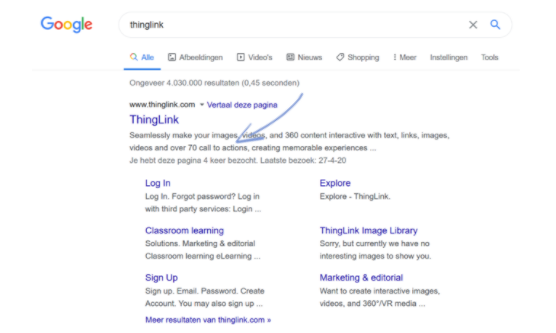
2. La página de inicio de ThingLink aparecerá en tu pantalla. Ahora tienes que registrarte.

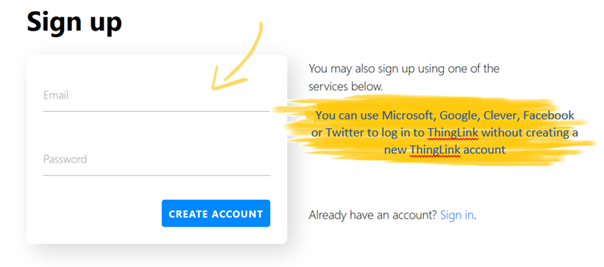
3. Para crear tu cuenta en ThingLink puedes utilizar diversas cuentas para iniciar sesión; Google, Facebook, Twitter, Clever y Microsoft. También es posible continuar con el registro completando todos los campos con la información requerida:
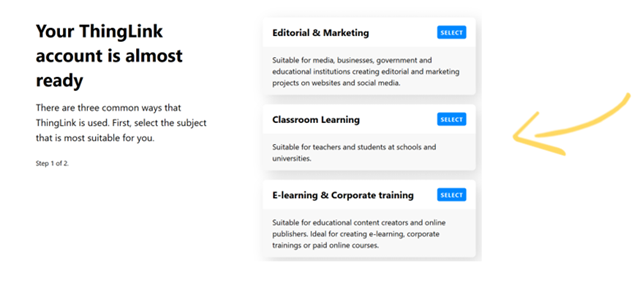
4. Estás a solo dos pasos de comenzar tu presentación de ThingLink. Cuando hayas iniciado sesión se mostraran 3 opciones. Elige la opción más adecuada para tus necesidades, ¿en qué contexto utilizarás ThingLink?
5. Ahora debe completar cierta información para utilizar ThingLink de la manera más óptima. Escribe su nombre, elige tu rol (formador o alumno) y completa la información solicitada. Una vez que completes este paso, ¡estarás listo para disfrutar de ThingLink!
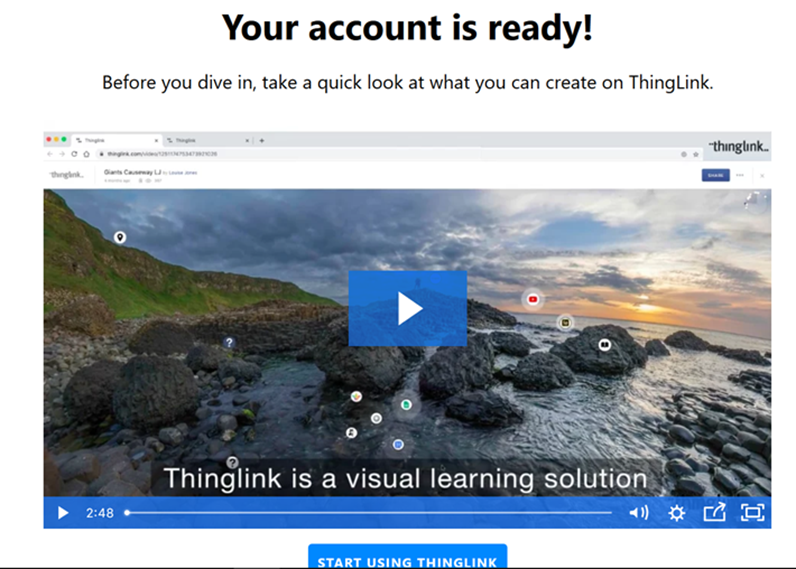
6. En la propia web de ThingLink podrás encontrar un tutorial en vídeo para descubrir todas las utilidades disponibles en la herramienta y las ventanas emergentes te guiarán a través de la realización de una primera presentación con esta gran herramienta. ¡Una nueva forma innovadora de involucrar a sus estudiantes!