
Padlet - ¿Como se usa?

Por qué utilizar esta herramienta - beneficios
Esta es una herramienta de Internet que permite a los profesores y estudiantes recopilar información en línea y cargarla en el tablero digital de Padlet con solo arrastrar y soltar. Se pueden agregar vídeos, textos, hipervínculos, imágenes, etc. al tablero digital de Padlet y se pueden organizar como en un tablero de clase tradicional, que solían estar lleno de anuncios y notas. Los estudiantes pueden cargar archivos, que ellos mismos hayan creado, con actividades o asignaciones, y esto se puede compartir con muchos otros estudiantes. Esta función es muy útil, ya que promueve el espíritu de equipo y el trabajo conjunto en proyectos incluso al mismo tiempo. Las redes sociales también se pueden integrar con estos foros, blogs y, si te sientes lo suficientemente seguro de tus habilidades con la herramienta, puedes incluso transformar tus tableros en un código QR. Padlet también protege la configuración de privacidad, de modo que los creadores y otros usuarios puedan administrar el intercambio de archivos e información.
Instrucciones escritas
1. Puede comenzar buscando Padlet en Internet : https://padlet.com/. ¡Bienvenido a esta increíble plataforma de colaboración!
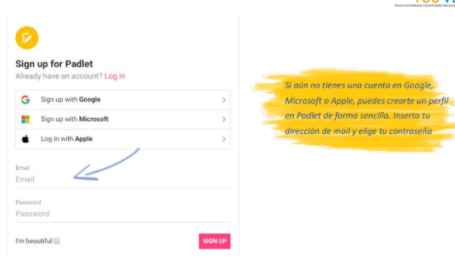
2. Para asegurarse de que no eres un robot, la plataforma te plantea una prueba sencilla. Completa el “juego” del captcha, haz clic en Verificar y luego iniciarás sesión. ¡Bienvenido al entorno creativo de Padlet!

3. Si sientes que te estás enfrentando a algo muy desconocido, aquí hay algo que puedes hacer para introducirte en su funcionamiento: https://padlet.com/features. Lee acerca de todas las características que Padlet ofrece y decide cuál o cuáles se adaptan mejor a tus necesidades. También puedes leer acerca de la versión Premium de pago en: https://padlet.com/premium
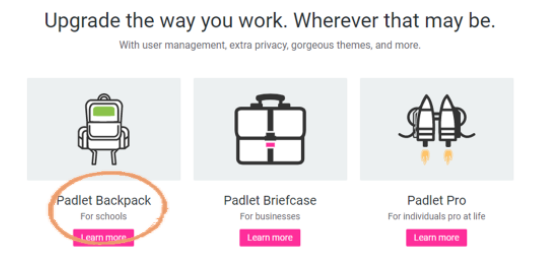
La versión Premium para los colegios es bastante cara (un plan para formadores comienza en 12 $/mes) y, considerando que la versión gratuita ofrece casi todo lo que puedas necesitar, nuestra sugerencia es elegir definitivamente la versión básica. 4. Vuelve a tu espacio creativo y haz clic en Crear un Padlet. Estas son las opciones que puedes considerar para realizar tu proyecto:

Cada categoría se dirige a diferentes necesidades docentes y colaborativas. Puedes experimentar un poco y descubrir qué platillas es la más adecuada para tu caso. Muro y Lienzo son los tableros más comunes (Lienzo se trata principalmente de crear vínculos causales entre ideas, proyectos, etc.) Lista es para presentar contenido de forma vertical. Tablero admite el formato de fila, que funciona bastante bien con algunos estudiantes y funciona de manera similar a Columna. Conversación es como una sala de chat, donde puede intercambiar ideas. Mapa encaja perfectamente para la colaboración internacional o la materia de Geografía, mientras Cronología es mejor para trazar planes de trabajo y mantener el horario de sus tareas. Elijamos al azar Lienzo y seleccionamos “Modificar”:
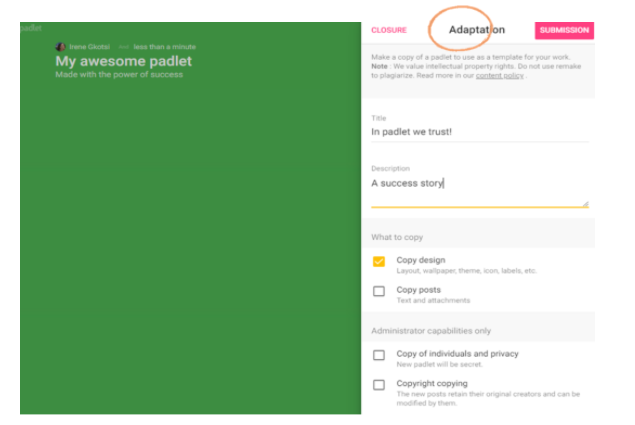
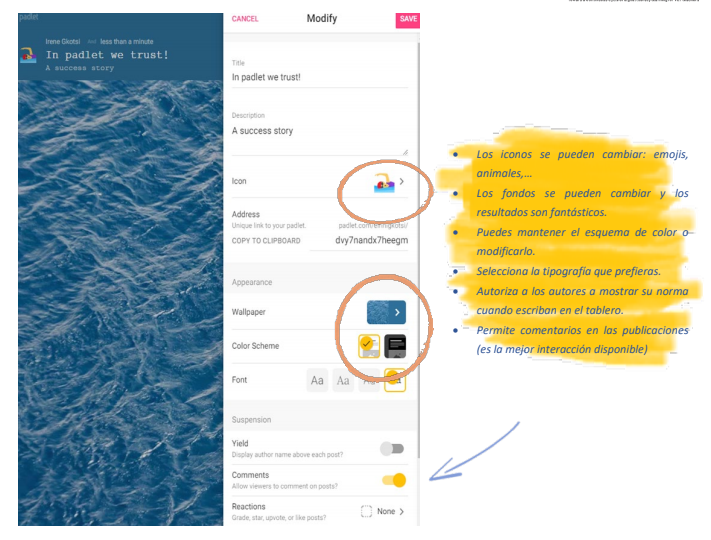
5. Puedes mantener los textos sugeridos en el título y la descripción (en realidad, son bastante motivadores) o puedes reformularlos. Dado que tú eres el administrador también puedes seleccionar estándares de privacidad. Luego haz clic en SUMISIÓN, ¡y la primera configuración ya estará lista! Ahora continua con el procedimiento de Notificación y comprueba en la siguiente pantalla lo que puedes hacer:
6. Personalizar tu Padlet te llevará algún tiempo, pero vale la pena. Si haces clic en la rueda dentada (un símbolo muy común para la configuración), tienes la oportunidad de mejorar el diseño de tu Padlet. ¡Recuerdas hacer clic en GUARDAR cuando finalice sus elecciones!
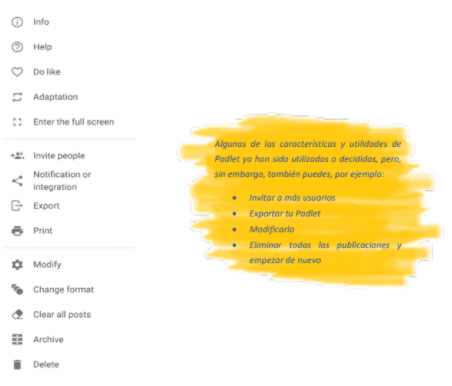
7. Siguiente paso: en la pantalla principal, arriba a la izquierda, encontrarás 3 punto. Si haces clic en ellos, esto es lo que aparecerá:
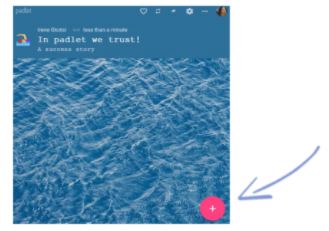
8. ¡Y ahora es el momento de comenzar a usar Padlet! Agrega una publicación haciendo clic en el símbolo +
9. En tu pantalla aparecerá una especie de tarjeta virtual: debajo del “Título” puedes comenzar a escribir algo, como un mensaje, una palabra clave, etc., y luego cargarlo.
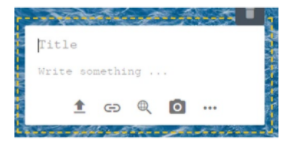
10. A continuación puedes agregar un enlace. La aplicación te permite buscar contenido directamente en Google, Snap y otras herramientas, tal y como se muestra en la siguiente captura de pantalla:

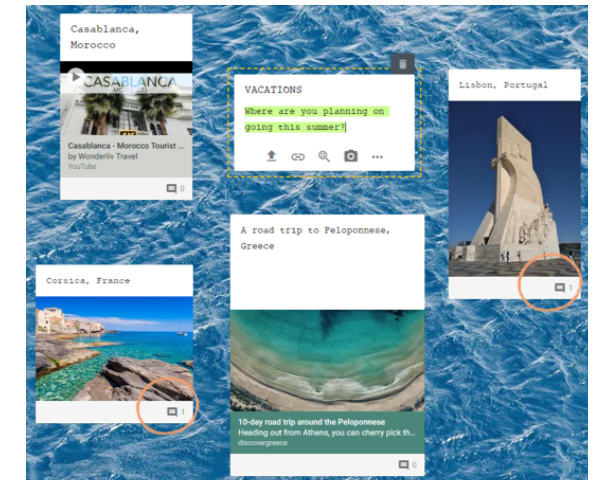
11. Aprovechando todas las características disponibles, puedes obtener un resultado similar al siguiente: El tema principal es VACACIONES y ya tienes una pregunta resaltada. Las respuestas dadas son un vídeo de YouTube (Casablanca), donde puede hacer clic y visualizarlo, una imagen en línea (Córcega), un artículo en línea (Peloponeso) o una foto cargada desde un PC/teléfono inteligente (Lisboa). La interacción se basa en los comentarios de los estudiantes, en la parte inferior derecha de cada publicación.
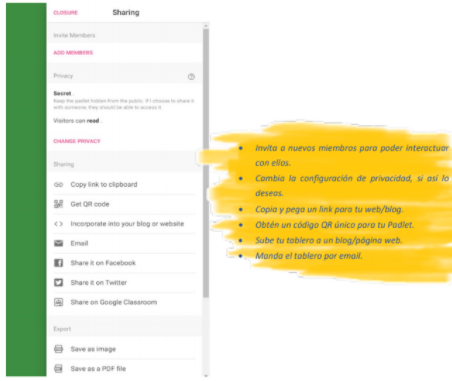
12.Puedes invitar a más personas a participar compartiendo con ellos el enlace único que tu Padlet tiene asociado. Consulta los menús presentados al comienzo de esta presentación de la plataforma. Cada tipo de Padlet puede darte la oportunidad de crear muchas cosas diferentes. Explora todo lo que pueda y descubre lo que más le convenga.