Kahoot! - ¿Como se usa?

Por qué usar esta herramienta – beneficios
Kahoot! es una plataforma de aprendizaje en línea basada en juegos que transforma el procedimiento de aprendizaje en una experiencia divertida y agradable. Puede ayudar a los profesores a crear su propio cuestionario (llamado Kahoot!) rápida y fácilmente y obtener las respuestas al minuto siguiente. Kahoot! Se puede utilizar en el aula con fines de repaso o para fomentar la reflexión de los alumnos en un curso. Se puede emplear, además, al inicio de una lección para romper el hielo, potenciar e espíritu de equipo o para ponerse al día con lo enseñado el momento dado. Tambiénse puede utilizar para divertirse como un juego trivial entre estudiantes, ya que es realmente fácil de crear. Su versión básica es gratuita, lo que significa que puedes crear una cuenta y tener acceso a muchas plantillas y crear su propio portafolio inmediatamente. La principal desventaja de esta versión es que solo permite involucrar a 10 personas por cuestionario, a menos que desees dirigirte con tus actividades a equipos en lugar de jugadores individuales. El resto de versiones disponibles son un servicio de pago, especialmente recomendables si quieres crear una presentación. El activo más destacado de esta plataforma es su rápida capacidad de involucrar a los participantes y su flexibilidad, puesto que se puede usar en ordenadores portátiles, tabletas y teléfonos inteligentes y, al mismo tiempo, se puede adaptar a diferentes idiomas y se puede usar para muchos cursos diferentes.
Instrucciones escritas
1. Puedes comenzar buscando Kahoot! en tu navegador de preferencia: www.kahoot.com.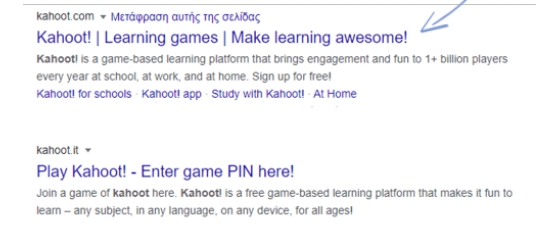
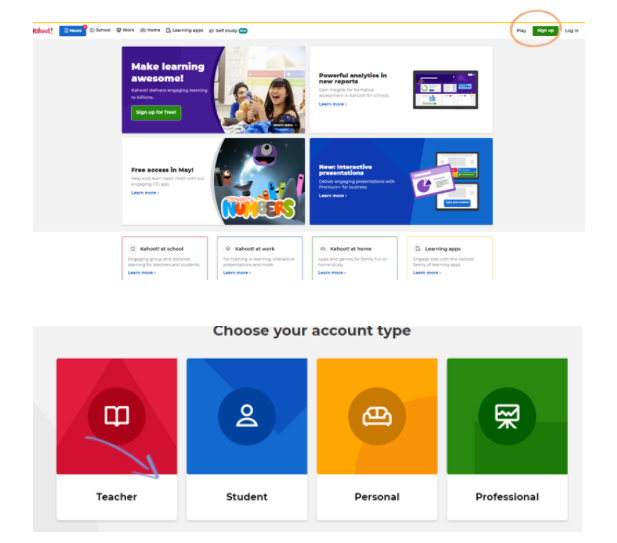
2. ¡El siguiente paso será crear una cuenta! Te puedes registrar en el sitio web según tu propio perfil (profesor, alumno, personal, profesional) y ¡listo!
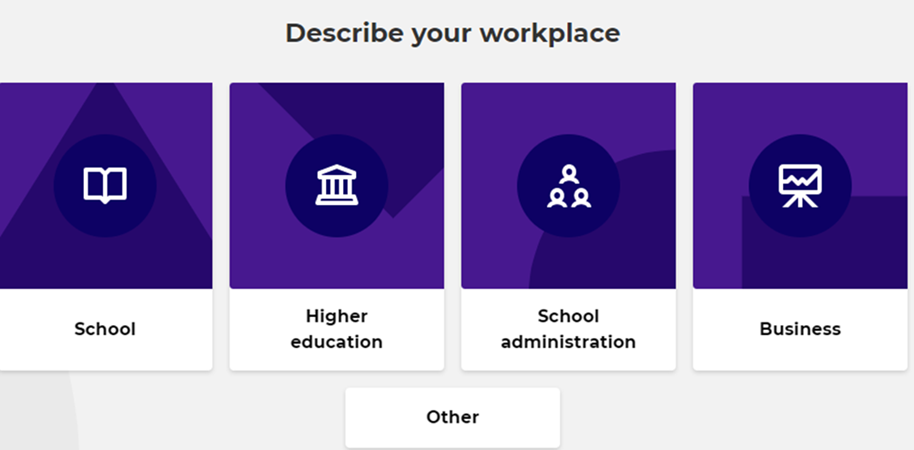
Luego describe tu lugar de trabajo y continúa
3. Independientemente de las opciones que hayas seleccionado hasta ahora, es el momento de que finalmente crees una cuenta. Regístrate con tu cuenta de Google o Microsoft (en el caso de que dispongas de una) o mediante tu cuenta de correo electrónico.
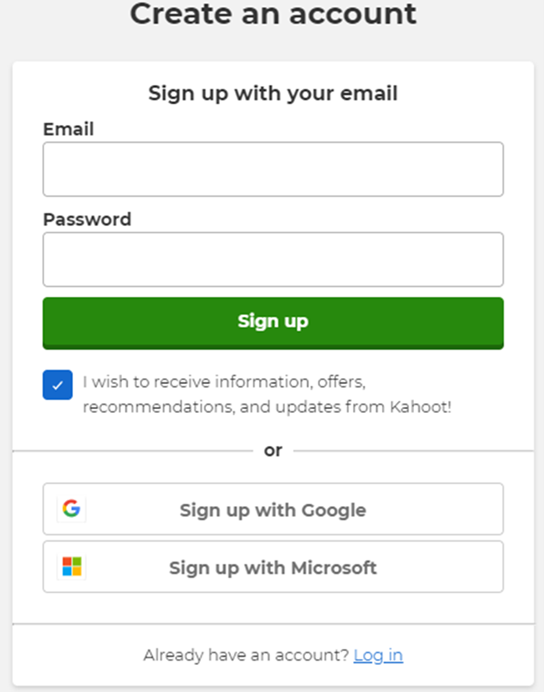
4. Bien, ahora has iniciado sesión. ¡El siguiente paso es navegar un poco en este nuevo entorno digital y descubrir sus funcionalidades!
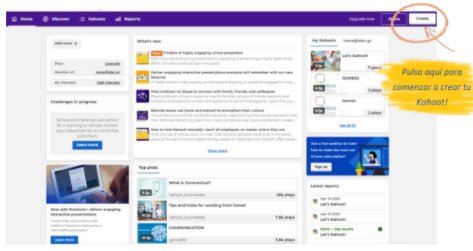
5. Haz clic en CREAR y se mostrarán las siguientes opciones. Ten en cuenta que las opciones marcadas con una corona responden a cuentas premium, por lo que son de pago. La decisión dependerá de ti.
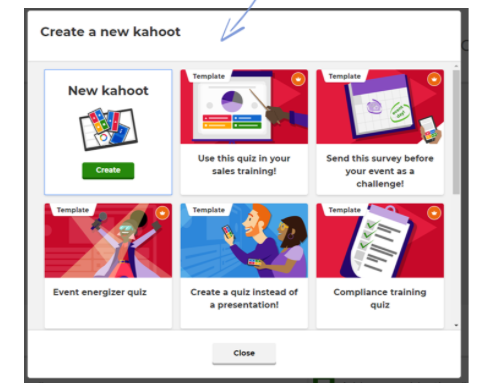
Si crees que necesita una versión de pago de Kahoot!, para utilizar las plantillas premium, selecciona una de ellas y luego sigue las instrucciones para verificar diferentes las ofertas, tarifas, etc. Para fines educativos habituales, nuestra sugerencia es permanecer en la versión gratuita de Kahoot!.
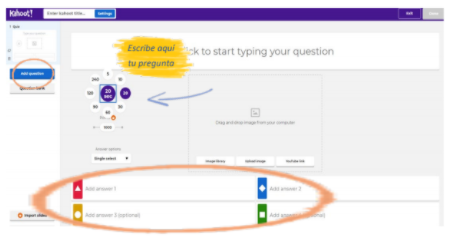
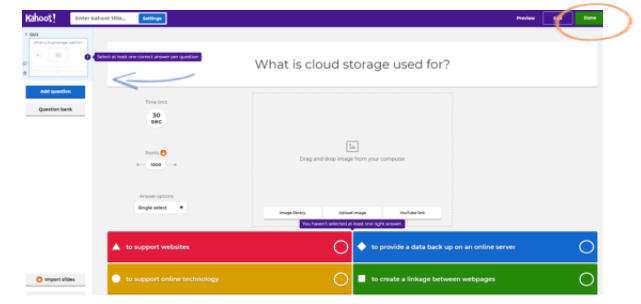
6. ¡Vamos a crear nuestro primer Kahoot! Haz clic para comenzar a escribir tu pregunta: Kahoot! puede incluir muchas preguntas y en esta pantalla podrás empezar a redactar las tuyas. Si deseas agregar más, haz clic en el botón azul - Agregar pregunta y volverá a aparecer la misma diapositiva, para que insertes más preguntas en la fila. Puedes elegir cuánto tiempo tienen los estudiantes para responder una pregunta: comprueba para ello la "forma de reloj circular" junto a la flecha. Agregue la respuesta (1, 2, 3, 4): Tienes al menos dos opciones para responder al Kahoot! pero puedes usar incluso cuatro para hacerlo más divertido. Asegúrate de marcar cuál es la correcta.
7. Cuando hayas diseñado tu Kahoot! aparecerá la siguiente pantalla. Como puedes observar, la propia plataforma te recuerda que debes seleccionar la respuesta correcta para que el Kahoot! puede ser válido. Una vez que hayas elegido la correcta (en nuestro caso es la opción azul), haz clic en el botón verde Listo.
8. Después de hacer clic en Listo, aterrizarás en la siguiente pantalla, donde puedes establecer el título y la descripción de tu Kahoot! y Continuar. Si deseas omitir esta parte, cambiar o eliminar el título y la descripción, ¡hacer clic en el botón
Cancelar no será un problema!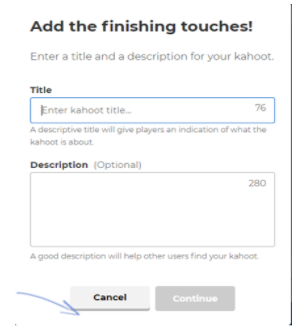
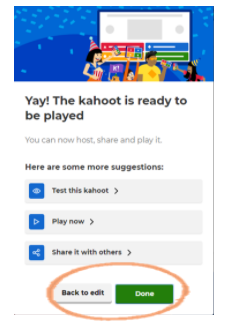
9. ¡Ahora tu Kahoot está listo! A continuación podrás elegir entre las siguientes opciones:
• probar antes de compartirlo para ver cómo funciona
• utilizar tu Kahoot! con estudiantes en el aula
• ¡compartirlo para que otros también puedan involucrase!
Si necesitas ajustar tu Kahoot! (por ejemplo, modificar el tiempo disponible para responder, reformular sus preguntas, etc.) puedes volver a editarlo. Cuando estés seguro de que estás conforme con su diseño, haz clic en Listo y sigue adelante.
10. Hasta aquí tendríamos las instrucciones básicas del procedimiento para crear su Kahoot! El panel a continuación muestra lo que ya ha creado, que puedes utilizar posteriormente como plantilla para otros cuestionarios. Cuando presiones el botón verde Reproducir, será el momento de compartir el cuestionario a tu audiencia.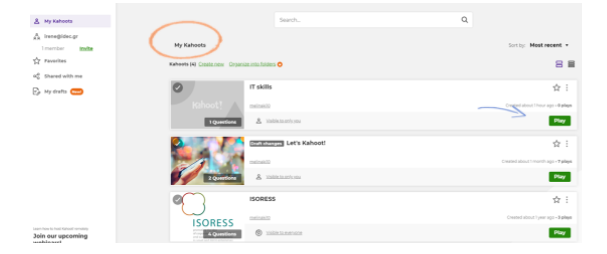
11. ¡Es recomendable elegir el modo Presente, para que juegues en tiempo real!
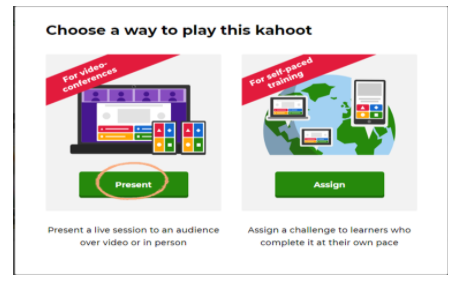
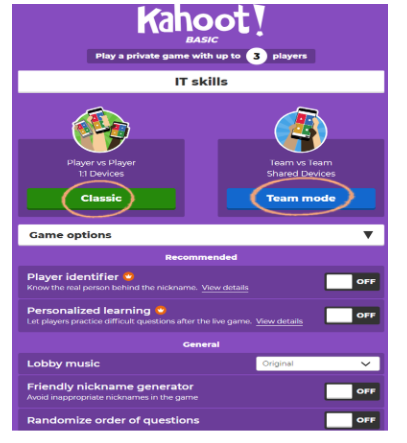
12. Antes de jugar debes tener en cuenta un último aspecto: si eliges el modo Clásico, eso significa involucrar a un máximo de 10 estudiantes en el caso de una cuenta básica/gratuita. Si tienes más estudiantes en tu clase, selecciona el modo Equipo y así podrás involucrarlos a todos. El resto de las opciones están configuradas pordefecto, nuevamente porque estás en la versión gratuita. ¡Cualquier cambio implicaría una suscripción a otras versiones de pago!
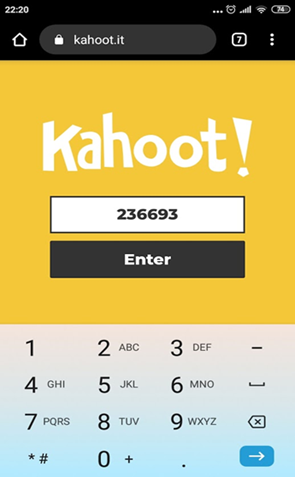
13. Antes de comenzar a jugar, solicita a tus alumnos que tomen sus smartphones o tabletas y accedan a www.kahoot.it o descarguen la aplicación.
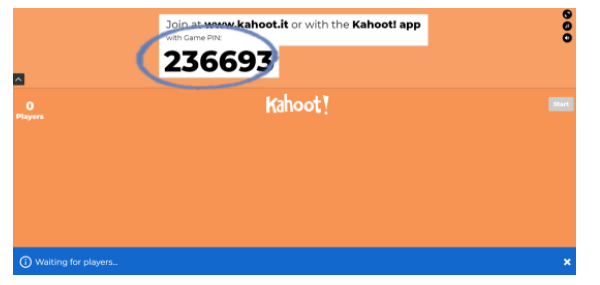
14.Cada juego que crees tendrás su propio código PIN que aparece en tu sistema y puede aparecer en el tablero digital si estás conectado con tu dispositivo. Cada estudiante abrirá su Kahoot! e introducirá el código PIN correspondiente y un nombre de usuario para participar.

15. Cuando todos los estudiantes hayan accedido, el maestro presiona INICIO y el cuestionario Kahoot! que ha diseñado previamente se mostrará en los dispositivos de los estudiantes. Recuerda que los usuarios solo ven colores y formas en sus móviles y que tienen que mirar en tu pantalla o proyección para visualizar las preguntas y las respuestas.
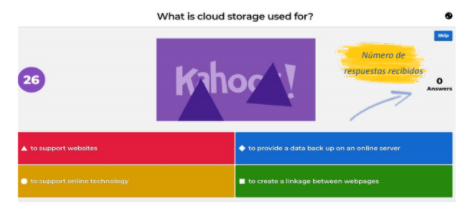
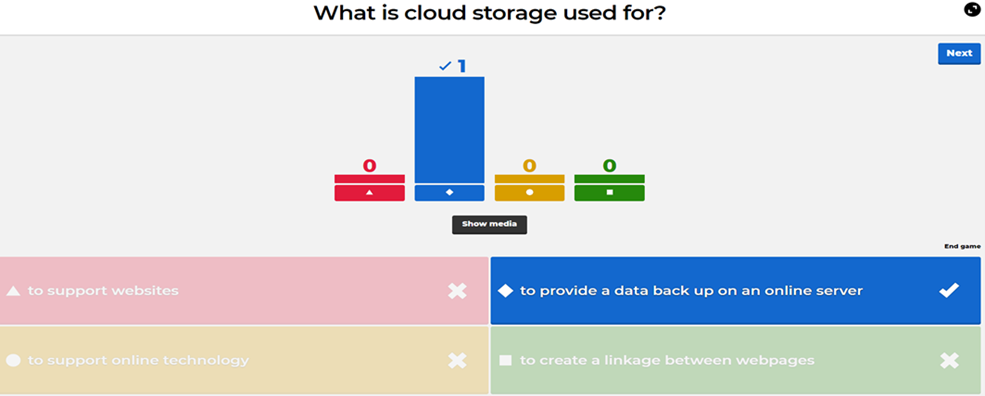
16. Esperemos a que todos respondan antes de que se acabe el tiempo y, finalmente, los resultados se mostrarán en tu pantalla. En este ejemplo, había un solo usuario y dio la respuesta azul, la correcta. ¡Felicidades! Al hacer clic en Siguiente, se muestra la siguiente pregunta.
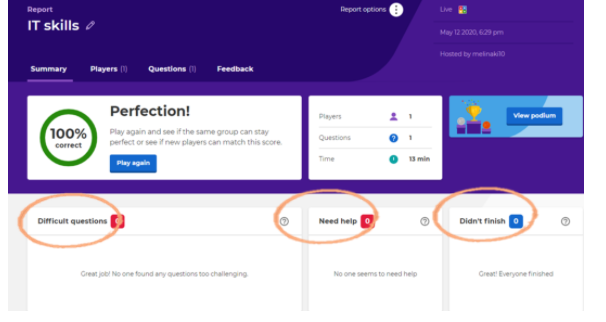
17. En caso de que alguien tenga dificultades para responder o necesite apoyo adicional, el informe final te informará de la situación mostrando los problemas con lo que se han encontrado los estudiantes en la siguiente tabla final: