
Quizizz - ¿Como se usa?

Por qué utilizar esta herramienta - beneficios
Quizizz es una herramienta en línea diseñada para realizar evaluaciones formativas de los estudiantes de una manera divertida y atractiva para estudiantes de todas las edades. Esta herramienta se diferencia de muchas otras plataformas orientadas al aprendizaje mediante cuestionarios porque es totalmente gratuita. Funciona en cualquier dispositivo: navegador web, aplicaciones iOS, Android y Chrome. Puede acceder a cientos de cuestionarios de aprendizaje listos para usar o crear uno propio. Únete como profesor, elige un cuestionario y utiliza el código de una sala virtual para dárselo a tus alumnos. Cuando te registras y comienzas a navegar por la web, descubrirás fácilmente una página de búsqueda donde para cada asignatura de docencia podrás encontrar las pruebas ya realizadas por otros profesores, y todas están disponibles, imprimibles, duplicables y, por tanto, modificables para adaptarlas a vuestras necesidades. Los maestros y formadores tienen múltiples opciones para personalizar su sesión de cuestionarios, para alternar el nivel de competencia, la velocidad y otros factores relativos a los mismos. Quizizz sigue el ritmo de los estudiantes: las preguntas aparecen en la pantalla de cada estudiante, por lo que pueden responder preguntas a su propio ritmo y revisar sus respuestas al final. Quizizz siempre es consciente de la importancia del aprendizaje a distancia. En 2020, las mesas de cocina y los sofás pueden haber reemplazado a los escritorios y cubículos de las aulas, pero eso no ha detenido la participación de los estudiantes: ya sea a tiempo real o de forma asincrónica, los estudiantes siempre visualizarán las preguntas en sus propios dispositivos y pueden dar respuestas desde donde estén, continuando de este modo con su aprendizaje. Hasta ahora, Quizizz está disponible en inglés y en otros 5-6 idiomas, pero recientemente sus desarrolladores han comenzado a implementar un proceso de internacionalización de la herramienta, por lo que muy pronto estará disponible en muchos otros idiomas.
Instrucciones escritas
1. Para empezar a utilizar Quizizz, primero deberás ir al sitio web de esta herramienta gratuita alojada en la web: https://quizizz.com/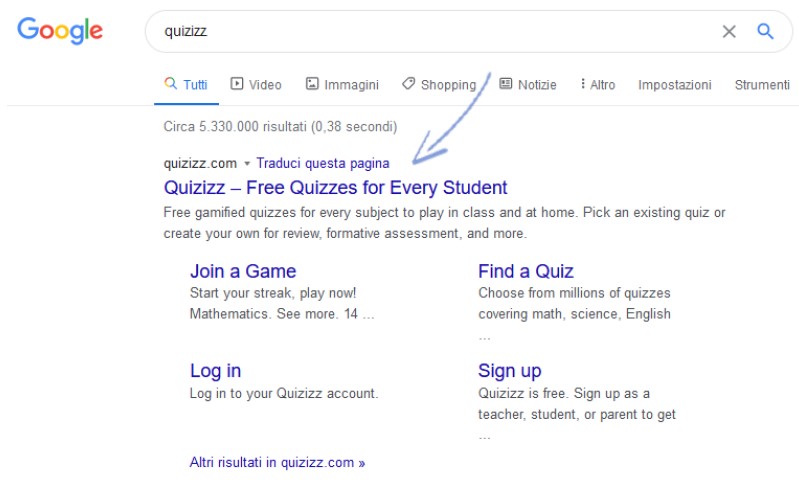
2. Incluso antes de empezar, puedes desplazarse hacia abajo en la página de inicio y descubrir las principales características de esta herramienta. Una vez que hayas llegado al final, ¡haz clic en Iniciar gratis o en Regístrate y conviértete en miembro de esta comunidad!

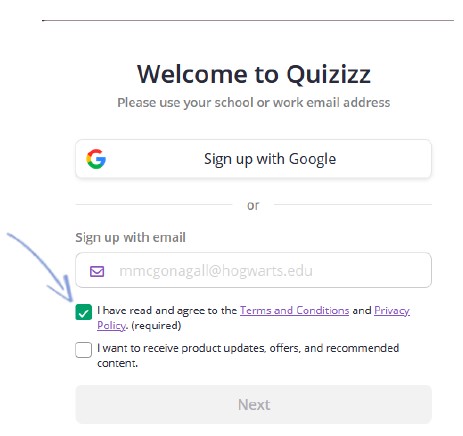
3. Para registrarte puede utilizar tu cuenta de Google (en el caso de que dispongas de una) o completar los datos requeridos acerca de tu correo electrónico y seguir el sencillo procedimiento. Independientemente de cómo decidas hacerlo, recuerda marcar la casilla que dice "He leído y estoy de acuerdo con ...", si no, el sistema te impedirá continuar.
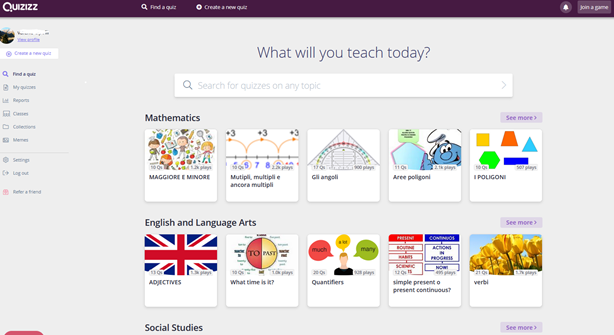
4. Una vez completado el proceso de registro, aterrizarás en tu tablero, que es muy fácil de usar: en el centro de la página puedes seleccionar un tema sobre el que trabajar en clase, mientras que la columna de la izquierda te permite crear tu nuevo cuestionario, encontrar un cuestionario ya disponible, crear tus clases, etc. Veamos paso a paso cómo puedes involucrar positivamente a tus estudiantes.
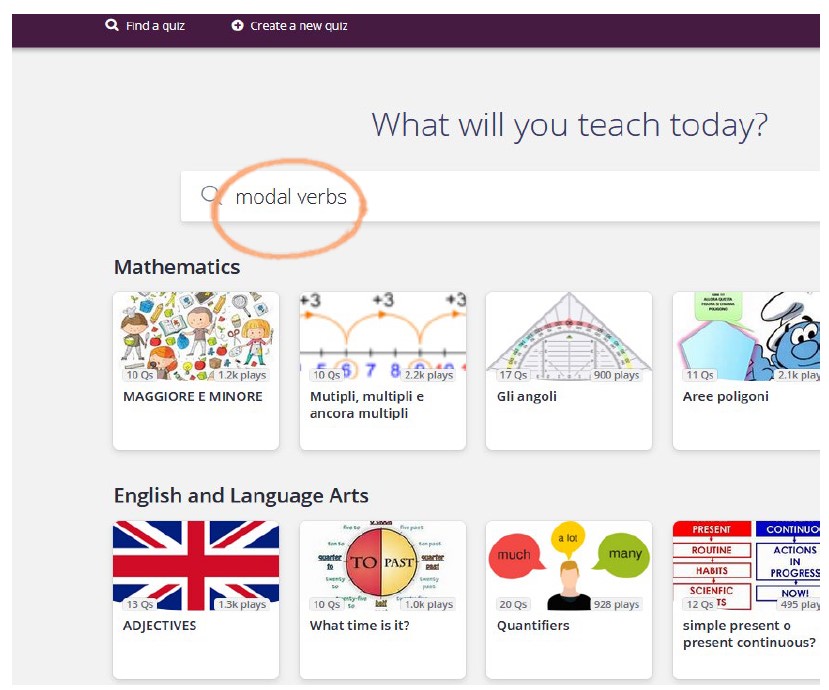
5. Supongamos que eres un profesor de inglés (o matemáticas, ciencias, arte, etc.) y necesitas elegir un cuestionario sobre un tema determinado para tu clase de estudiantes. Navegando por el centro de la página o buscando un tema específico en la barra de búsqueda puedes encontrar el tema de tu interés. ¡Escribe un tema y listo!
6. Se te mostrará una página que enumera todos los cuestionarios existentes sobre el tema que elegiste. Para cada prueba, la columna de la derecha ofrece una ista previa de las diferentes preguntas. Esto facilitará la elección del cuestionario que mejor se adapte a tus objetivos y necesidades. Además, puedes decidir cómo ordenar el cuestionario y filtrar la lista de acuerdo con la calificación y el tema al que se aplicará. Y cuando creas que un cuestionario puede ser de tu interés también en el futuro, puedes decidir dar un Me gusta y guardarlo en tus colecciones:
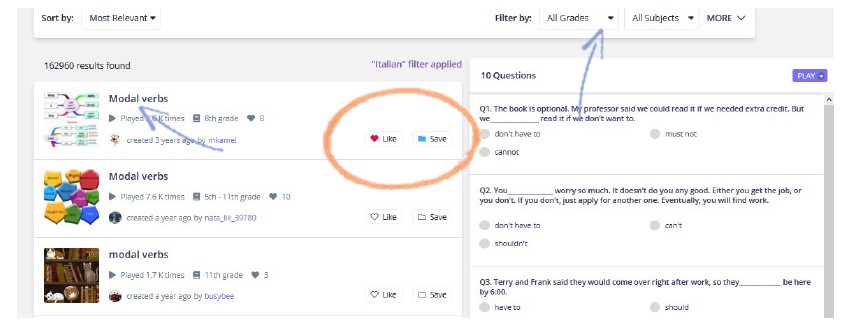
7. Una vez que hayas decidido qué prueba deseas plantear a tus estudiantes, haz clic en el título y accede a la página donde tendrás la oportunidad de establecer cómo administrar la prueba: juegue en vivo con tu clase, asígnala como tarea a realizar en casa, practica con ella para comprobar cómo funciona:

8. Supongamos que deseas jugar en vivo en el aula: haz clic en el botón correspondiente y accede a la siguiente página: Aquí puedes decidir qué a tipo de juego jugarán tus alumnos: en equipo, versión clásica o actividad de prueba a evaluar. Luego, asignarás el cuestionario a una clase, creándola ahora en el caso de que no lo hayas hecho anteriormente, y accederás a la configuración avanzada. Al final, todo estará listo y podrás hacer clic en Continuar.
9. Ahora es el momento de involucrar a tu clase: tu dispositivo mostrará la siguiente pantalla, mostrando el sitio web al que tus estudiantes deben conectarse y el código de juego correspondiente a la actividad que deben digitar en sus dispositivos. Mientras ellos acceden, en tu pantalla podrás comprobar cuándo están todos listos para empezar.

10. Los estudiantes visualizarán las preguntas en sus dispositivos y darán las respuestas. Al final del juego, puedes verificar las respuestas y hacer una evaluación. También puedes hacer clic en Informes, en su panel de control (columna de la izquierda), para obtener una retroalimentación estadística que incluya todo tu cuestionario.